FlexFlow 使用说明书
本说明书覆盖桌面软件与官网的全部功能:AI 对话、提示词编排、定时/定期任务、辅助面板(文件 / 终端 / 浏览器 / 记事本 / 自定义)、任务/技能市场、自动化(生产级)、团队协作、手机遥控、Webhook 外部触发、无人值守运行、超级面板、外部服务器、工作流画布,以及官网的注册购买与公共市场。每个功能独立成章,按章节顺序即可完成从安装到进阶的完整上手。
软件简介与安装
FlexFlow 是一款 AI 编程助手桌面软件,内置 PI Agent AI 引擎(开箱即用、安装包轻量、启动即用),支持多模型对话、自动化任务编排、辅助面板、任务/技能市场与团队共享。软件与官网账号通用,一处注册即可使用全部服务。
主要能力
| 能力 | 说明 |
|---|---|
| AI 对话 | 多会话管理,每个会话独立的工作目录与模型,支持工具调用、权限控制、AI 提问与实时输出 |
| 内置 AI 引擎 | PI Agent 引擎开箱即用、零配置;官方模型清单自动同步 100+ 模型,连接提供商后即连即用 |
| 辅助面板 | 右侧文件浏览(多标签预览)、AI 执行上下文、内嵌终端、内嵌浏览器、加密记事本、自定义面板 6 大辅助工具 |
| 提示词编排 | 把多条预设提示词按顺序串联执行,支持循环与多编排并行 |
| 定时 / 定期任务 | 按间隔周期或固定时刻自动新建会话执行任务,独立开关,后台调度 |
| 任务 / 技能市场 | 本地卡片化管理,一键加载执行;卡片可设为公共分享给所有用户 |
| 自动化(生产级) | 工作目录 + 模型 + 关联任务打包为自动化卡片,一键切换环境全自动执行,支持 Webhook 外部触发 |
| 手机遥控 | 手机浏览器或 Android App 远程查看/执行会话、市场、技能、自动化与即时消息 |
| 用户级数据隔离 | 会话、市场、自动化、编排等数据按登录账号隔离,互不可见 |
安装步骤
- 打开官网 软件下载 页(见第 17 章),点击下载最新的 FlexFlow Setup 安装包(Windows)。安装包版本、大小与更新日期在下载页自动展示。
- 双击安装包,按向导选择安装目录(默认即可),支持自定义安装位置。
- 安装完成后桌面与开始菜单会生成 FlexFlow 快捷方式,双击即可启动。
- 软件运行需要联网验证授权,请保持网络畅通;重复启动时会自动唤起已在运行的窗口(单实例)。
启动与登录
首次启动或会话失效时,软件会弹出登录窗口。账号需先在官网注册并激活(见第 15、16 章),软件与官网账号完全通用。
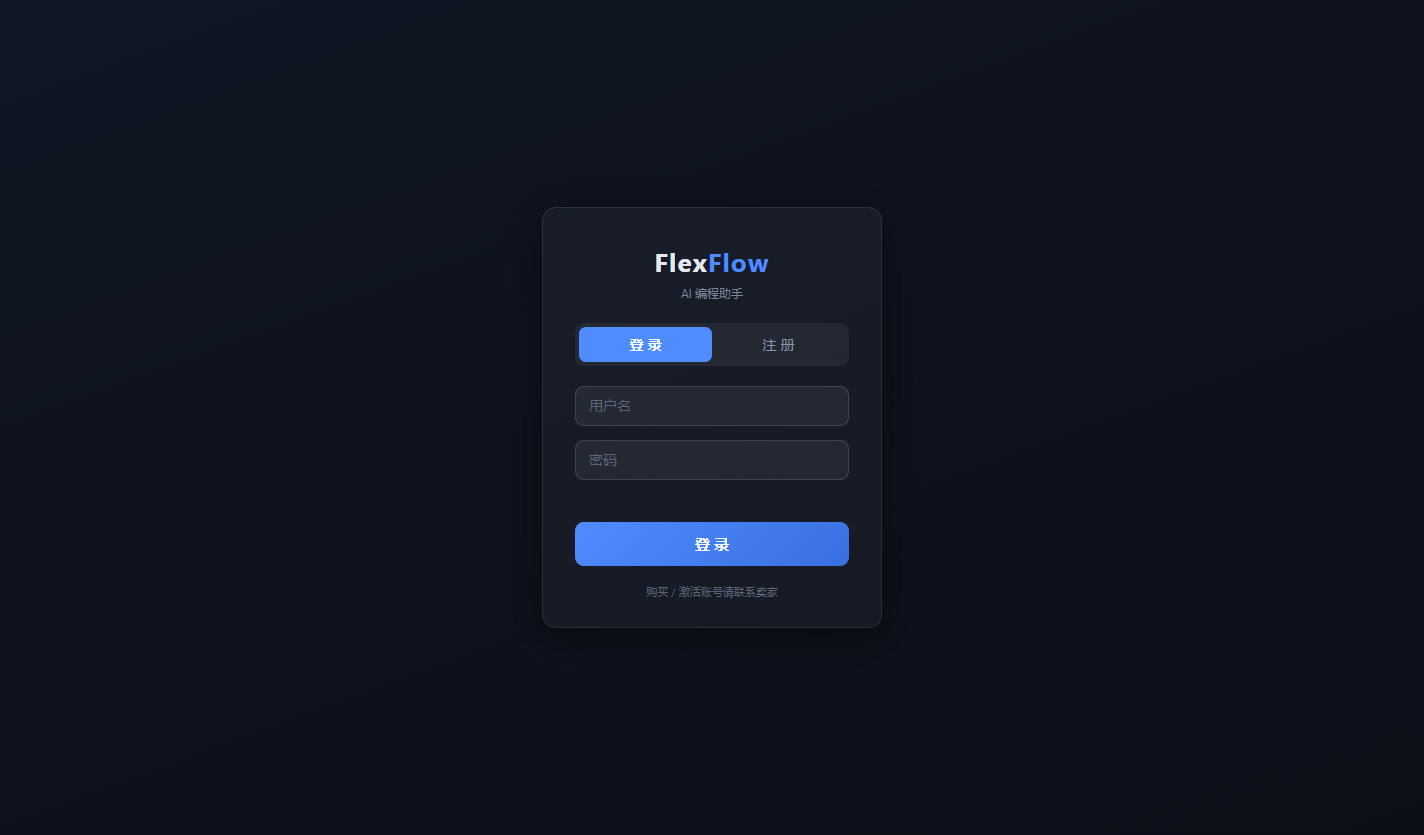
- 启动 FlexFlow,进入登录窗口。
- 输入用户名与密码(即官网注册的账号),点击 登录。
- 登录成功后软件自动完成授权校验并进入主界面。模型凭据(API Key)与授权登录完全无关:登录后到"设置 → Providers"中按需连接模型提供商(纯本地配置),登录/登出/被踢均不读取、不下发、不删除。
主界面总览
登录后进入主界面,整体为三栏布局:左侧会话与配置栏、中间对话区、右侧任务自动化面板。两侧分栏宽度均可拖动分隔条调整;鼠标划入窗口最右缘会呼出竖排标签栏,可切换到更多辅助面板。
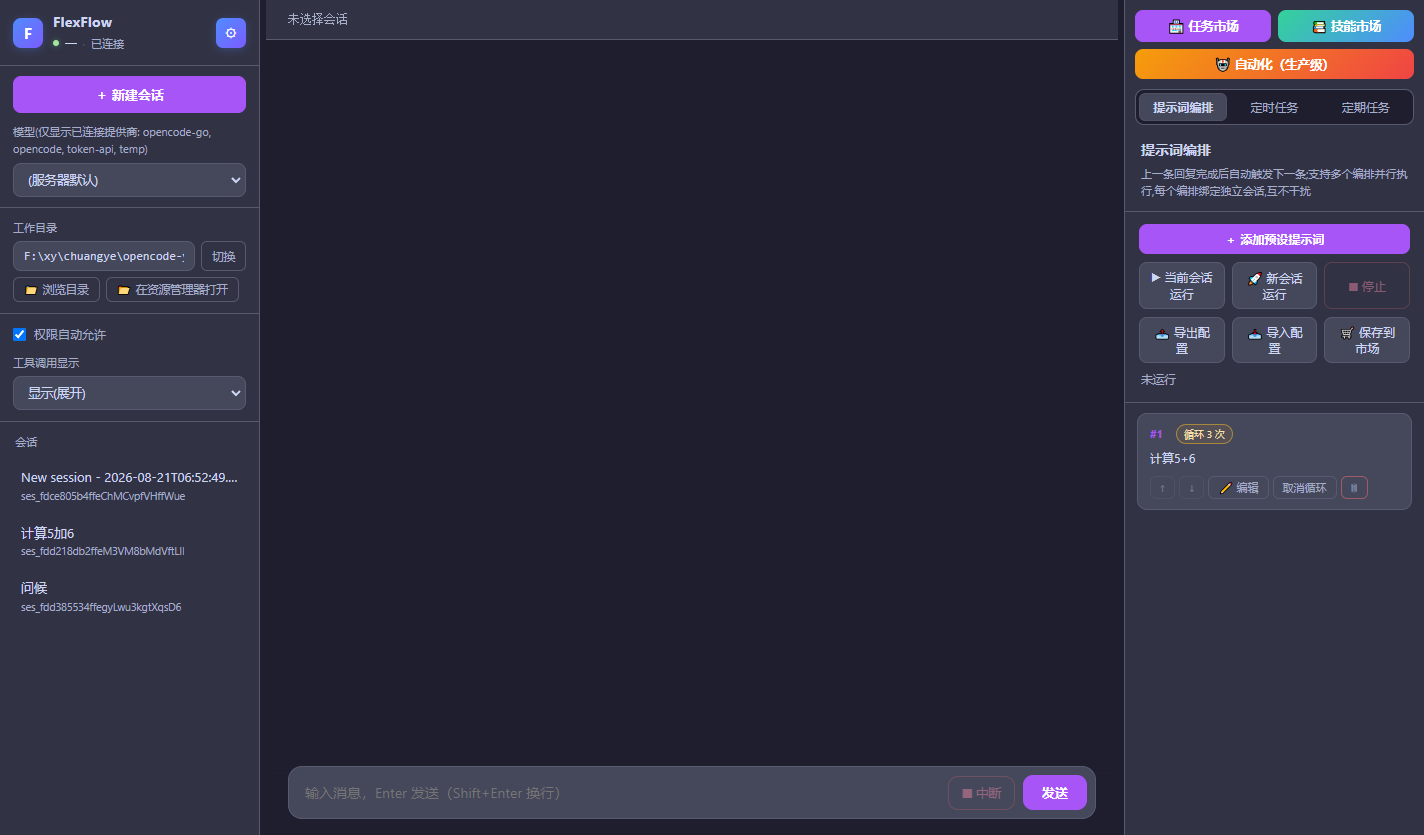
| 区域 | 包含功能 |
|---|---|
| 左栏顶部 | 当前登录账号、连接状态、团队协作 💬、设置入口 ⚙ |
| 左栏中部 | 新建会话、模型选择、工作目录(原生文件夹选择 / 手动输入切换 / 资源管理器打开)、权限自动允许、工具调用显示 |
| 左栏下部 | 会话历史列表(当前账号专属,点击切换,悬停可删除 / 会话接力) |
| 中栏 | 当前会话消息时间线与输入框(发送 / 中断) |
| 右栏顶部 | 任务市场 🏪、技能市场 📚、自动化(生产级)🤖 三个入口 |
| 右栏主体 | "编排"面板(内含 提示词编排 / 定时任务 / 定期任务 三个横排标签页) |
| 右缘标签栏 | 鼠标划入窗口最右缘呼出竖排标签:编排 / 文件 / 上下文 / 终端 / 浏览器 / 记事本 / 自定义 |
AI 对话
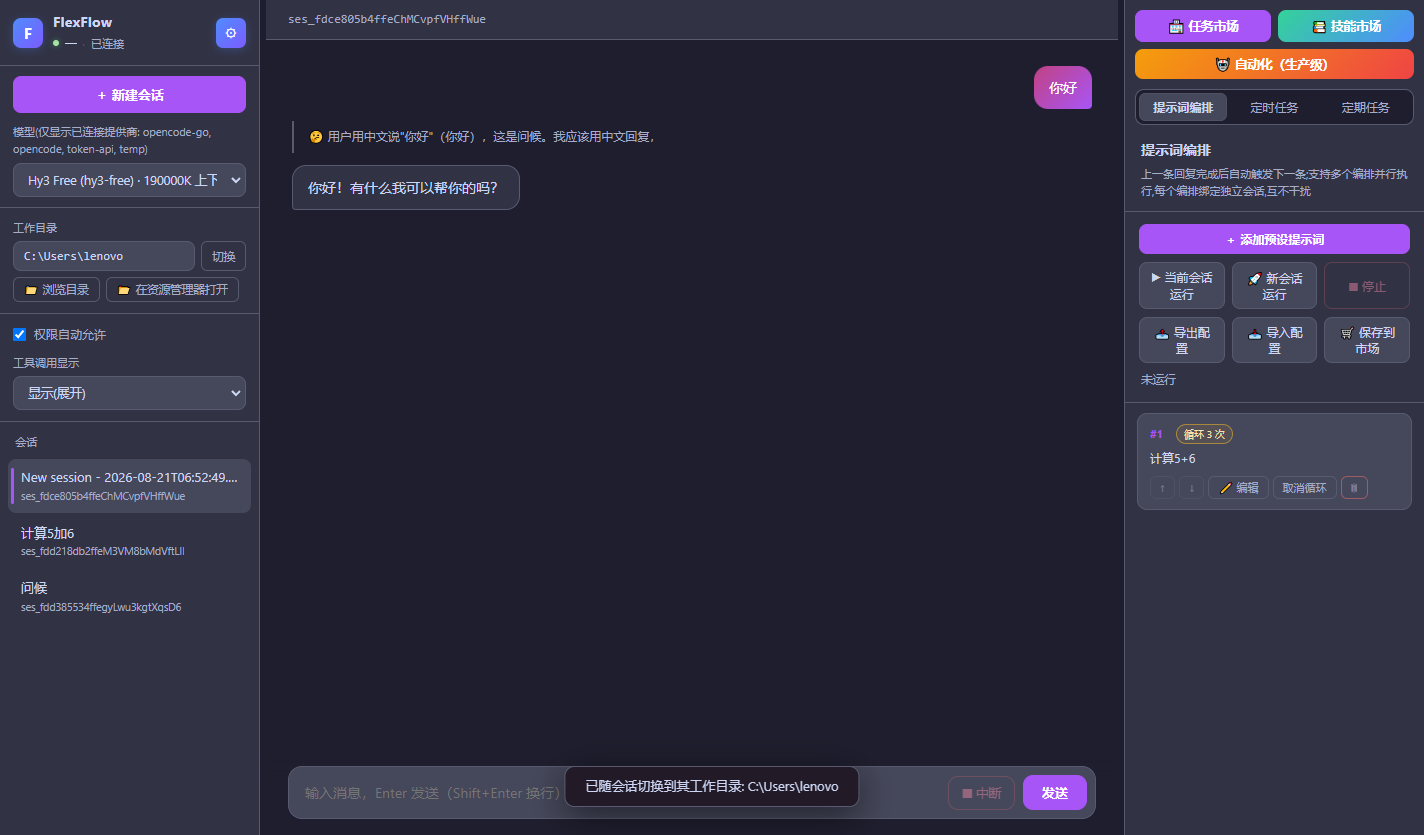
对话是 FlexFlow 的核心:向 AI 发送需求,它会读写文件、执行命令并实时展示过程与结果。每个会话拥有独立上下文。
发送消息
- 点击左侧 + 新建会话,或在会话列表中点击一个历史会话继续对话。
- 在底部输入框输入内容,按 Enter 发送;Shift + Enter 换行。
- AI 回复过程中可点击 ■ 中断 随时停止生成。
权限与工具调用
- 权限自动允许:勾选后 AI 调用工具(读写文件、执行命令等)不再逐次询问;取消勾选则每次弹出权限面板,可选择"允许一次 / 始终允许 / 拒绝"。
- 工具调用显示:控制对话区中工具执行过程的展示方式——显示(展开)、折叠(点击展开) 或 隐藏。
AI 提问
AI 在需要澄清需求时会主动弹出 ❓ AI 提问 面板:以结构化表单列出问题,填写后点击提交,回答即回传给 AI 继续执行。多问题可一次回答完成。
工作目录与模型
工作目录决定了 AI 可以读写哪个项目文件夹;模型下拉仅显示已连接提供商的可用模型。两者均在左栏配置。
选择工作目录
- 点击左栏 📁 浏览目录,弹出系统原生文件夹选择窗口。
- 在系统窗口中选择目标项目文件夹,点击"选择文件夹"即完成切换。
- 也可以直接在左栏路径输入框粘贴路径,点击 切换 快速跳转。
- 点击 📂 在资源管理器打开 可直接打开当前目录查看文件。
选择模型
- 点击左栏 模型 下拉框,列表仅显示当前已连接的提供商模型。
- 选中模型后,当前会话的后续对话将使用该模型。
- 没有可用模型时,先到 设置 → Providers 连接提供商(见第 14 章)。
辅助面板(文件 / 上下文 / 终端 / 浏览器 / 记事本 / 自定义)
把鼠标移动到窗口最右缘会呼出竖排标签栏,可切换 6 个辅助面板:文件浏览、AI 执行上下文、终端、浏览器、记事本、自定义面板(默认的"编排"面板含提示词编排 / 定时任务 / 定期任务三个标签页,见第 7~9 章)。这些面板与 AI 对话联动:AI 可通过专门工具读写文件、执行命令、控制浏览器、增删记事本、生成自定义页面(受"设置 → AI 面板控制"中的开关约束,见第 14 章)。
📂 文件浏览
以文件树 + 多标签预览的方式浏览工作目录,无需离开软件即可查看项目文件。
- 文件树:左侧目录树按需懒加载子目录,顶部提供 ↻ 刷新 与 ⤡ 全部折叠。
- 多标签预览:点击文件即在右侧打开预览标签,可同时打开多个文件用上方标签切换。支持代码、图片、PDF(内置查看器)、Excel(按 Sheet 分标签)、Word(.docx 转 HTML;旧版 .doc 提取文本)、网页(沙箱预览)等常用类型。
- 预览操作:⛶ 全屏预览、⧉ 复制当前标签内容,亦可右键文件选择用系统程序打开。
📊 AI 执行上下文
每次 AI 请求自动记录的执行明细面板,方便观察模型用量与上下文占用。
- 每个请求记录:模型 / 提供商 / 上下文 token / 耗时 / 工具调用,按会话分组展示,可展开详情。
- 提供总量统计(累计请求数、token 合计等),右上角 清空 可清除记录。
💻 终端
内嵌 PowerShell 终端(Windows),支持多标签,每个标签独立进程。
- 切换到"终端"面板会自动创建一个终端;点击右上角 + 可新建,标签独立互不干扰。
- 自动刷新系统 PATH(新安装的命令立即可用,无需重启软件)。
- AI 经工具调用的命令默认在此终端中真实执行(仍受权限审批约束)。
🌐 浏览器
内嵌多页签真实浏览器(基于 WebView),既可作为浏览工具,也可交给 AI 自动控制。
- 支持前进 / 后退 / 刷新、多页签新建与关闭、显示页面标题。
- 开启"设置 → AI 面板控制 → 🌐 内嵌浏览器"后,AI 可使用 browser 工具打开网页、导航、读取页面、截图、点击元素。
📝 记事本
分页记事本,条目可增删改,URL 自动链接可点击打开;支持密码锁定与 AES-256-GCM 加密存储。
- 点击 + 新建条目,编辑完成后自动保存;记录中的网址会被自动识别为可点击链接。
- 如需加密:到 设置 → General → 记事本密码 设置密码(至少 4 位,需同时输入账号登录密码用于找回),设置后记事本内容加密存储。
- 访问锁定记录或执行敏感操作时弹出 🔒 解锁记录 窗口,输入记事本密码(或账号登录密码)即可继续。
- 忘记记事本密码:在设置中使用账号登录密码本地校验重置(无需联网),重置后已锁定记录完好,用新密码解锁。
🧩 自定义面板
让 AI 生成可交互的 HTML 页面,并将页面变成"可驱动后台的小应用",每页拥有独立记忆、独立沙盒工作区与独立会话。
- 创建页面:点击 + 新建页面 手动编写,或在对话里让 AI 用 custom_control 工具直接生成并保存/展示。
- 独立空间:每个页面拥有专属的 记忆(window.aiMemory)、沙盒工作区与独立会话,互不干扰。
- 版本历史:保存时自动留档(最多 20 版),点击 🕘 可查看并回滚任意版本;📄 可弹窗编辑页面源代码;⛶ 在外部浏览器打开。
- 页面桥接:页面脚本通过
window.CustomBridge调用后台能力(agent 对话、API、编排等),受服务端白名单与"设置 → AI 面板控制 → 🧩 页面桥接"开关双重约束;页面内可勾选工作区允许该页面的 agent 使用主工作目录(默认仅用专属沙盒目录)。 - 删除:删除页面会清空其记忆与工作区(保留会话),误删可经历史会话找回内容。
提示词编排
把多条预设提示词按顺序串联:上一条回复完成后自动触发下一条。支持循环与多个编排并行执行,每个编排绑定独立会话,互不干扰。
创建编排
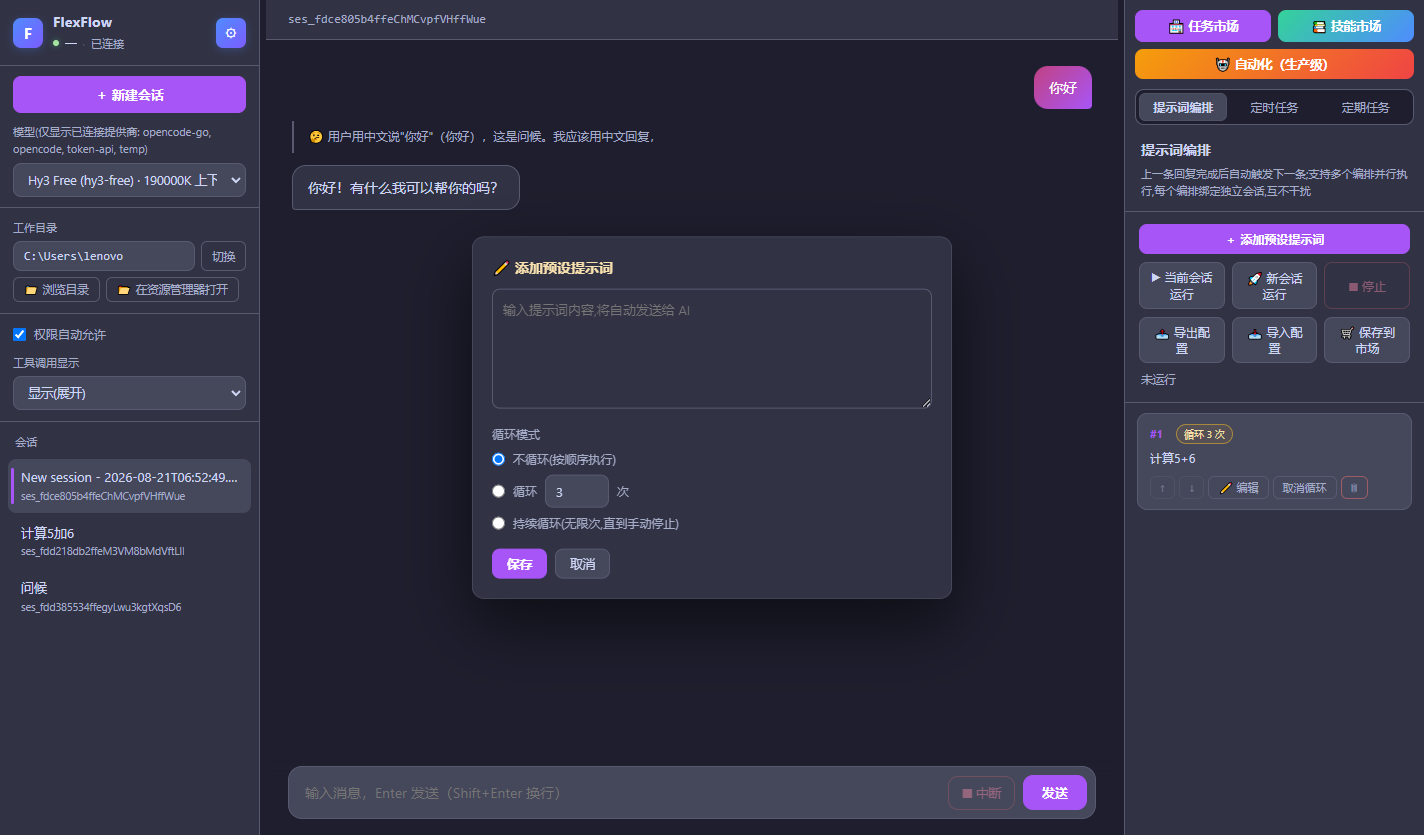
- 在右栏 提示词编排 标签页点击 + 添加预设提示词。
- 在编辑面板中输入提示词内容(可多行、多条),并选择循环模式:不循环(按顺序执行一次)/ 循环 N 次 / 持续循环(无限次直到手动停止)。
- 列表中每条提示词可单独编辑、删除。
运行编排
- ▶ 当前会话运行:在当前打开的会话里按顺序执行全部提示词。
- 🚀 新会话运行:新建独立会话执行,可与其它编排并行。
- 运行中点击 ■ 停止 终止当前编排;右栏会显示"运行中的编排"列表及数量(步骤进度/运行状态实时刷新)。
配置导入导出与分享
- 📤 导出配置:把编排导出为 JSON 文件备份或分享。
- 📥 导入配置:从 JSON 文件恢复编排。
- 🛒 保存到市场:把当前编排发布为任务市场卡片(见第 10 章)。
定时任务
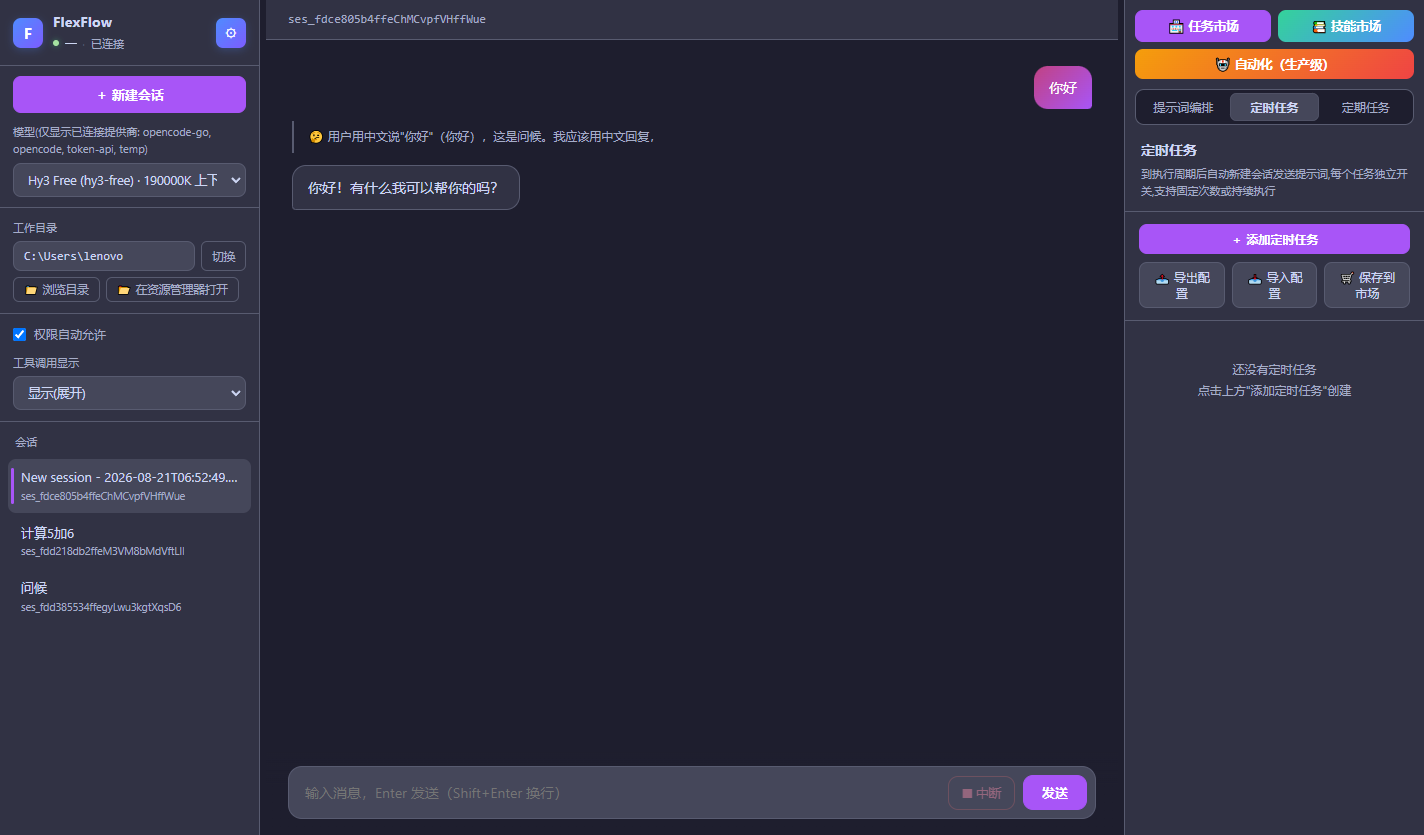
按固定周期自动新建会话发送提示词。每个任务独立开关,支持固定次数或持续执行,周期单位可选秒 / 分钟 / 小时。
创建定时任务
- 在右栏切换到 定时任务 标签页,点击 + 添加定时任务。
- 填写任务名称、提示词内容,设置执行间隔周期(数 + 秒/分钟/小时,如每 30 分钟、每 2 小时)。
- 选择执行方式:固定次数(如执行 5 次后自动停止)或 持续执行(∞)。
- 保存后,在任务列表中打开开关即开始按周期运行(开启瞬间立即执行第一次);关闭开关则暂停。
定期任务
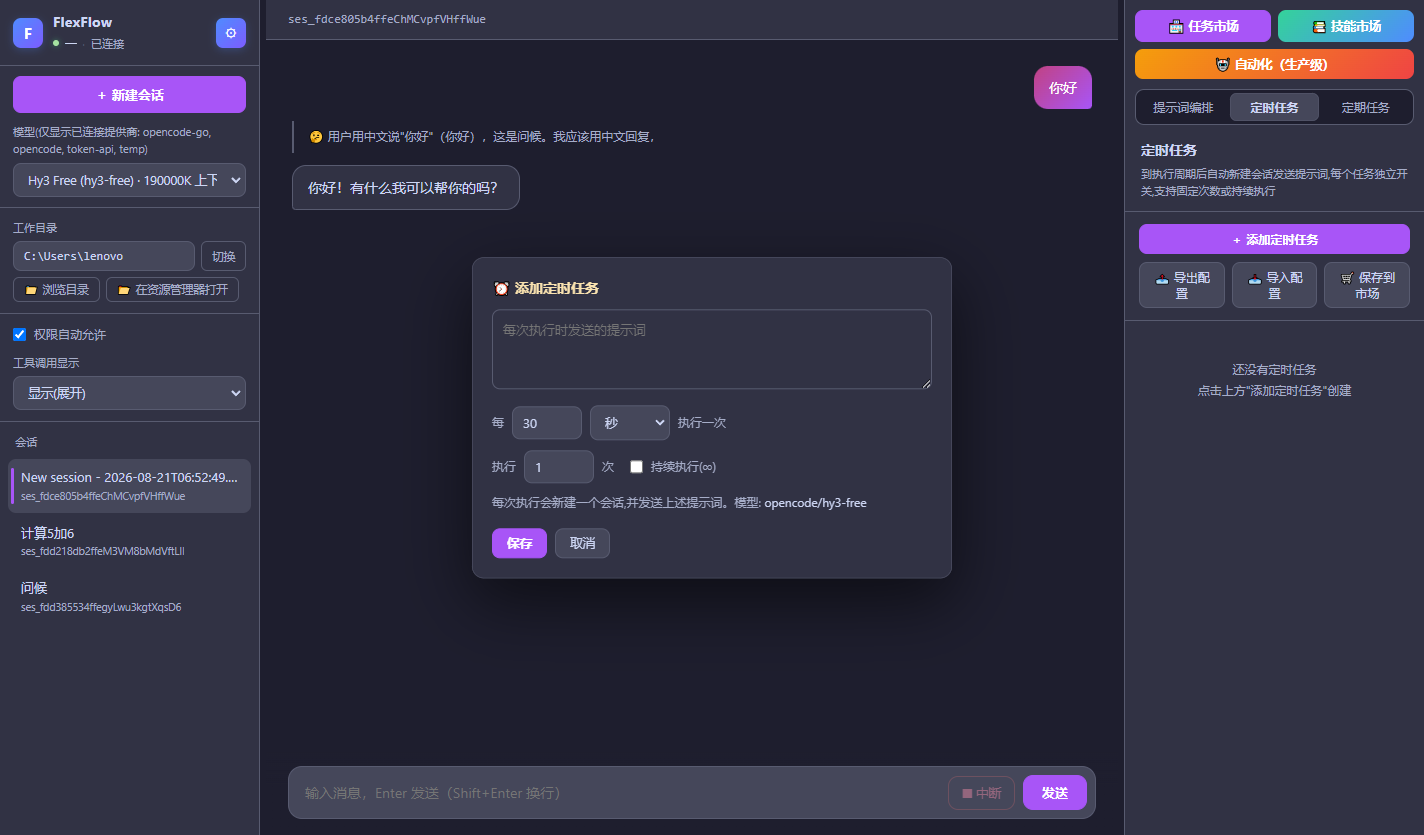
与定时任务不同,定期任务在设定时刻触发(如每天 09:00 或每周一 09:00),适合日报、巡检等固定时间场景。一个任务可设置多个触发时刻。
创建定期任务
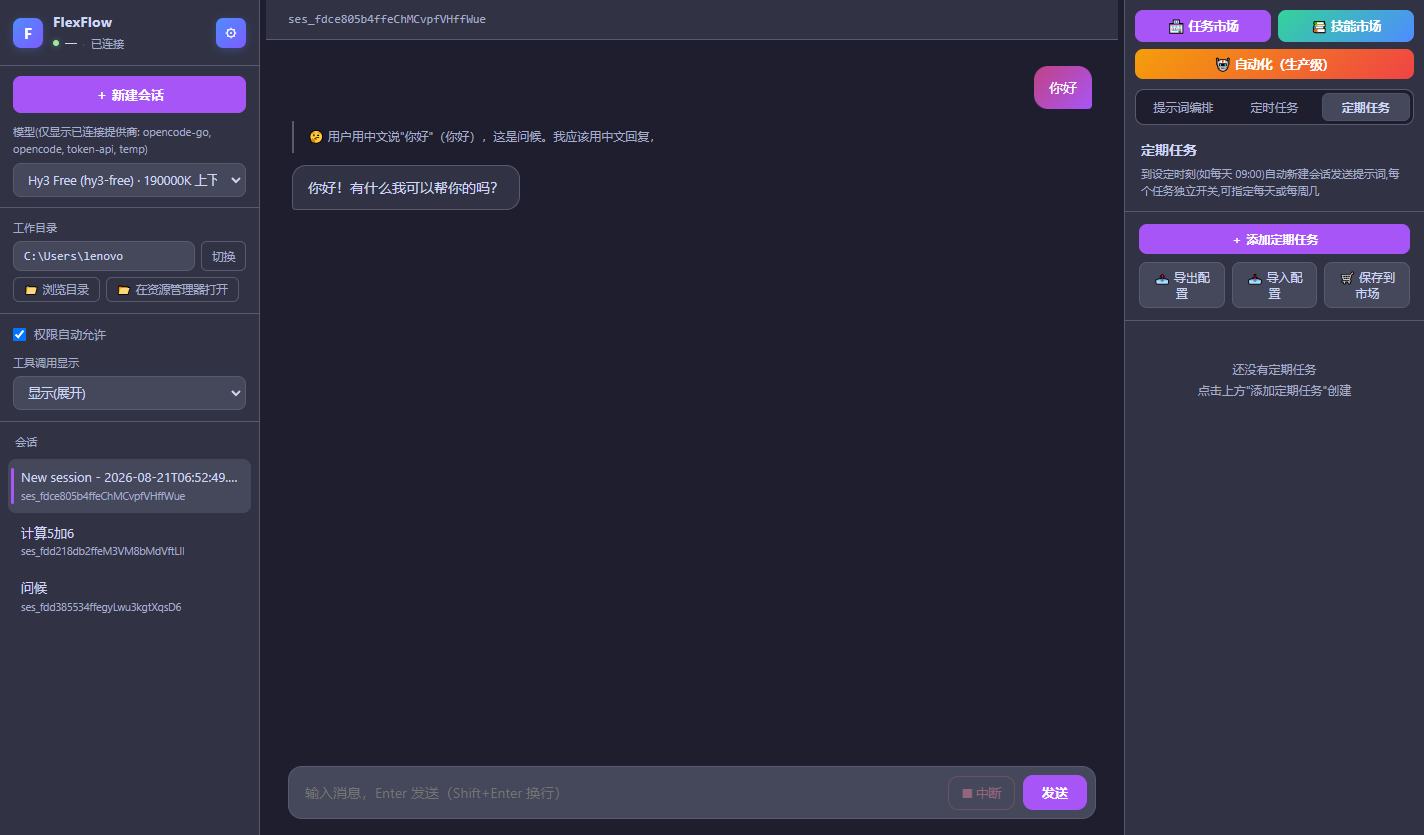
- 在右栏切换到 定期任务 标签页,点击 + 添加定期任务。
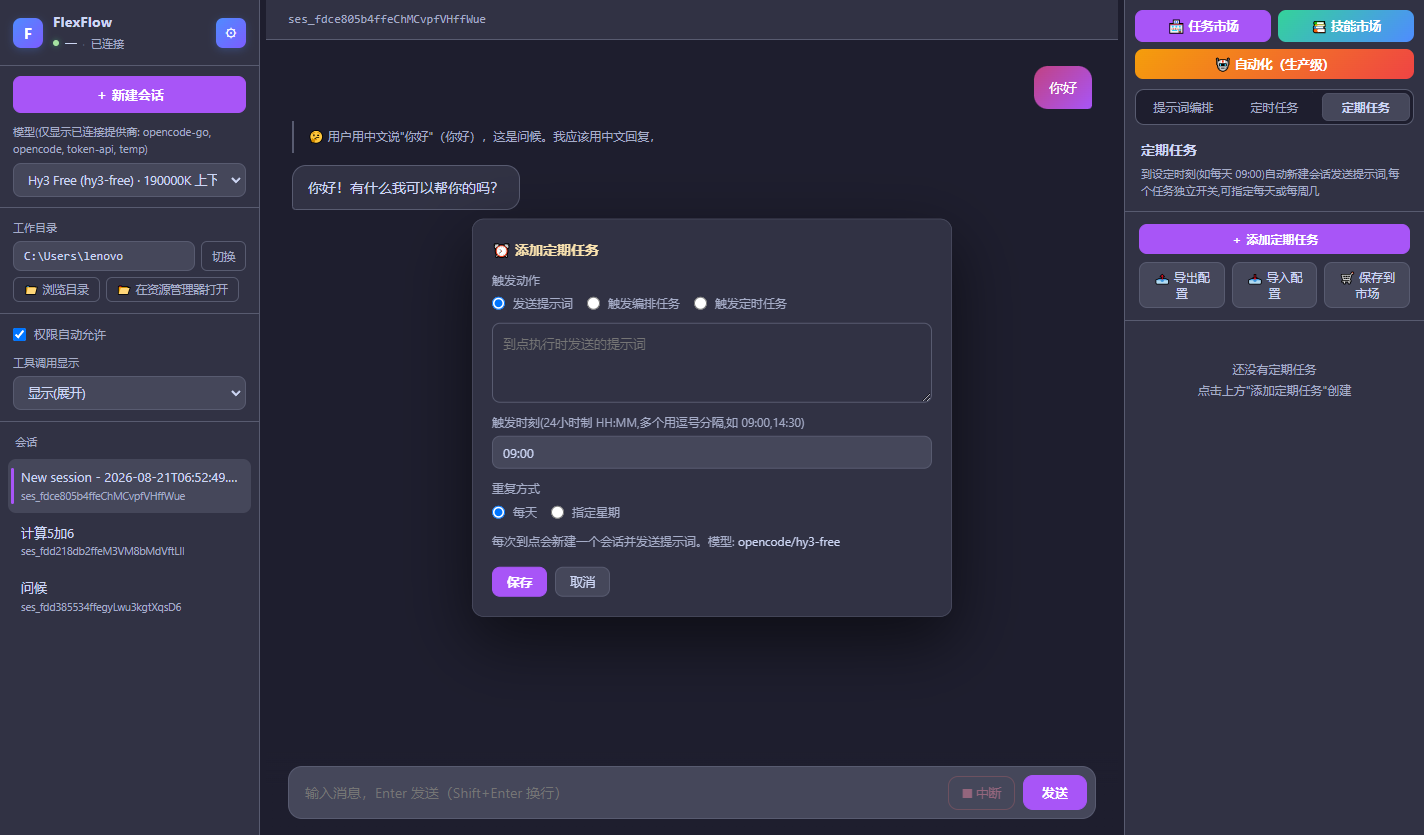
- 选择触发动作:发送提示词 / 触发编排任务 / 触发定时任务(联动现有编排或定时任务按序执行)。
- 填写任务名称与提示词,选择重复模式:每天 或 每周几(可多选)。
- 设定触发时刻(24 小时制 HH:MM,多个用逗号分隔,如 09:00,14:30),保存后打开开关即生效。
任务市场
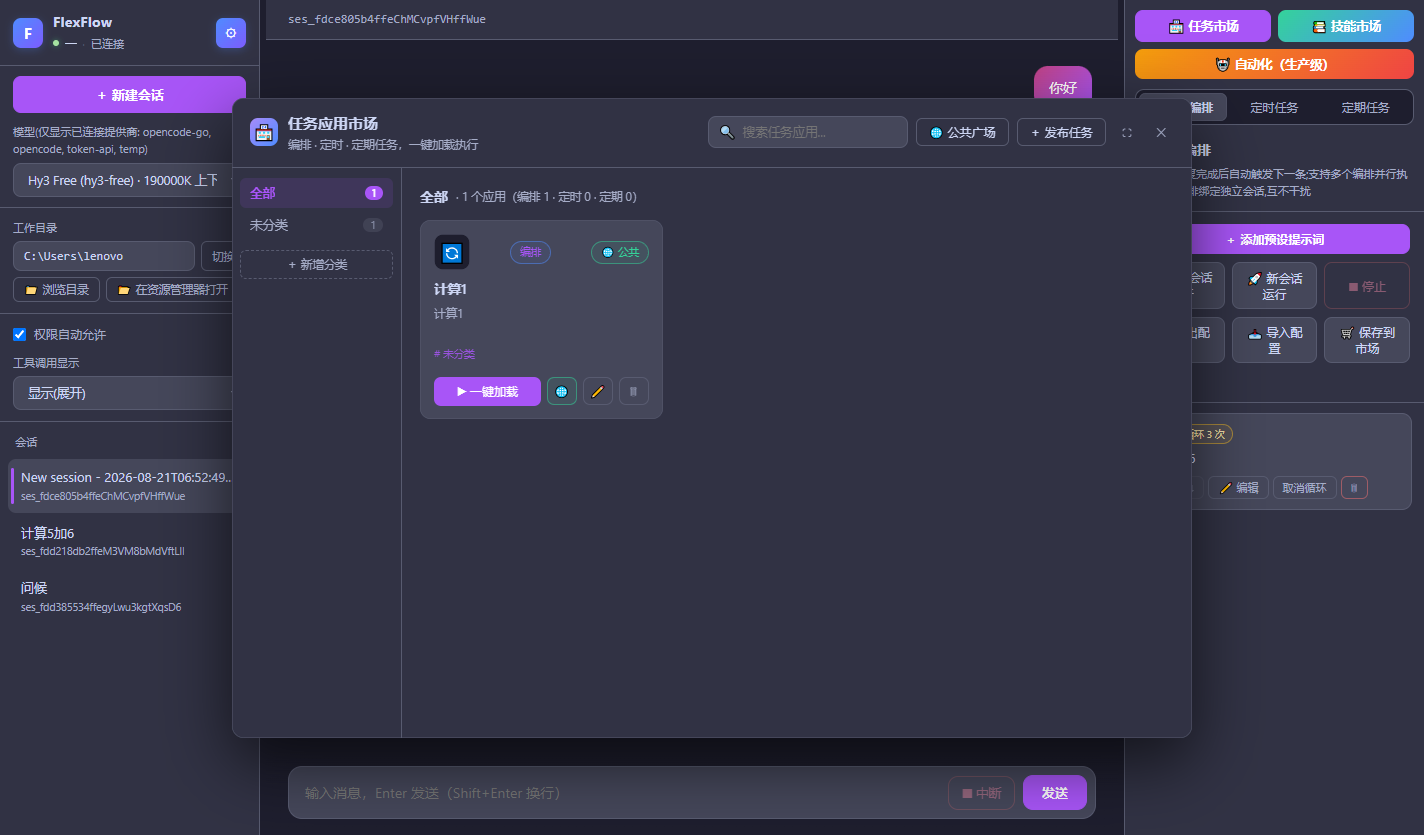
任务市场以卡片形式管理编排 / 定时 / 定期任务:本地卡片一键加载执行,也可设为公共分享到官网供所有用户下载。
浏览与加载任务
- 点击右栏 🏪 任务市场 打开弹窗。
- 使用顶部搜索框按名称查找,或点击左侧分类筛选(可新增分类)。
- 点击卡片上的 一键加载,任务即导入对应的编排 / 定时 / 定期列表并可直接运行。
发布任务卡片
- 点击 + 发布任务,填写应用名称、图标、描述与类别。
- 选择任务类型(提示词编排 / 定时任务 / 定期任务)并填写具体配置。
- 保存后卡片出现在市场中,可随时编辑或删除。
公共 / 私有与公共广场
- 卡片操作栏的 🌐 按钮用于切换公共 / 私有:设为公共后上传到官网,所有用户可见;设为私有则从官网撤下。
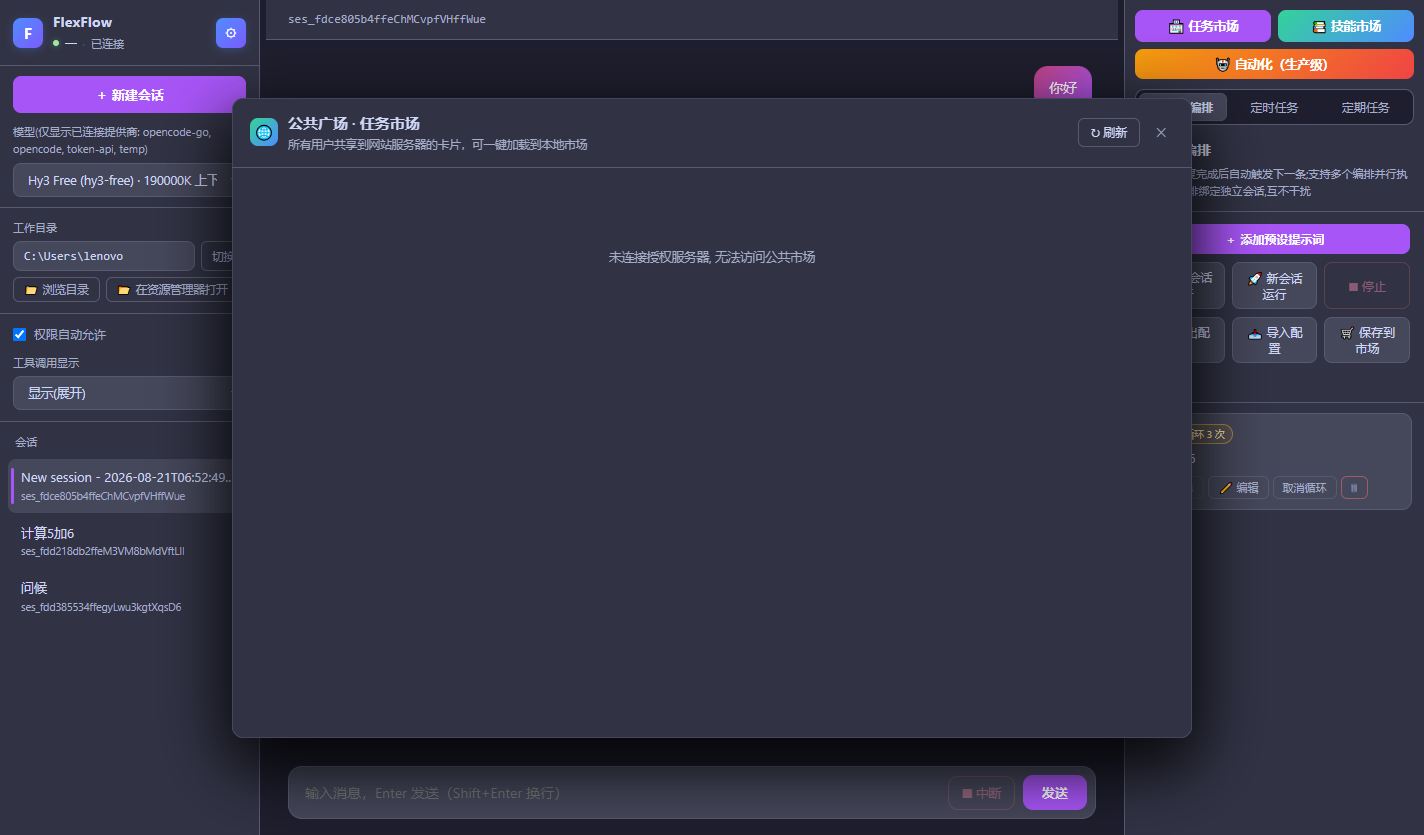
- 点击 🌐 公共广场 浏览服务器上所有用户共享的卡片,支持一键加载到本地、下载 JSON,以及停止共享自己上传的卡片。
技能市场
技能(Skill)是可复用的 Agent 能力包,安装后写入 AI 引擎全局目录,AI 在对话中即可自动使用。
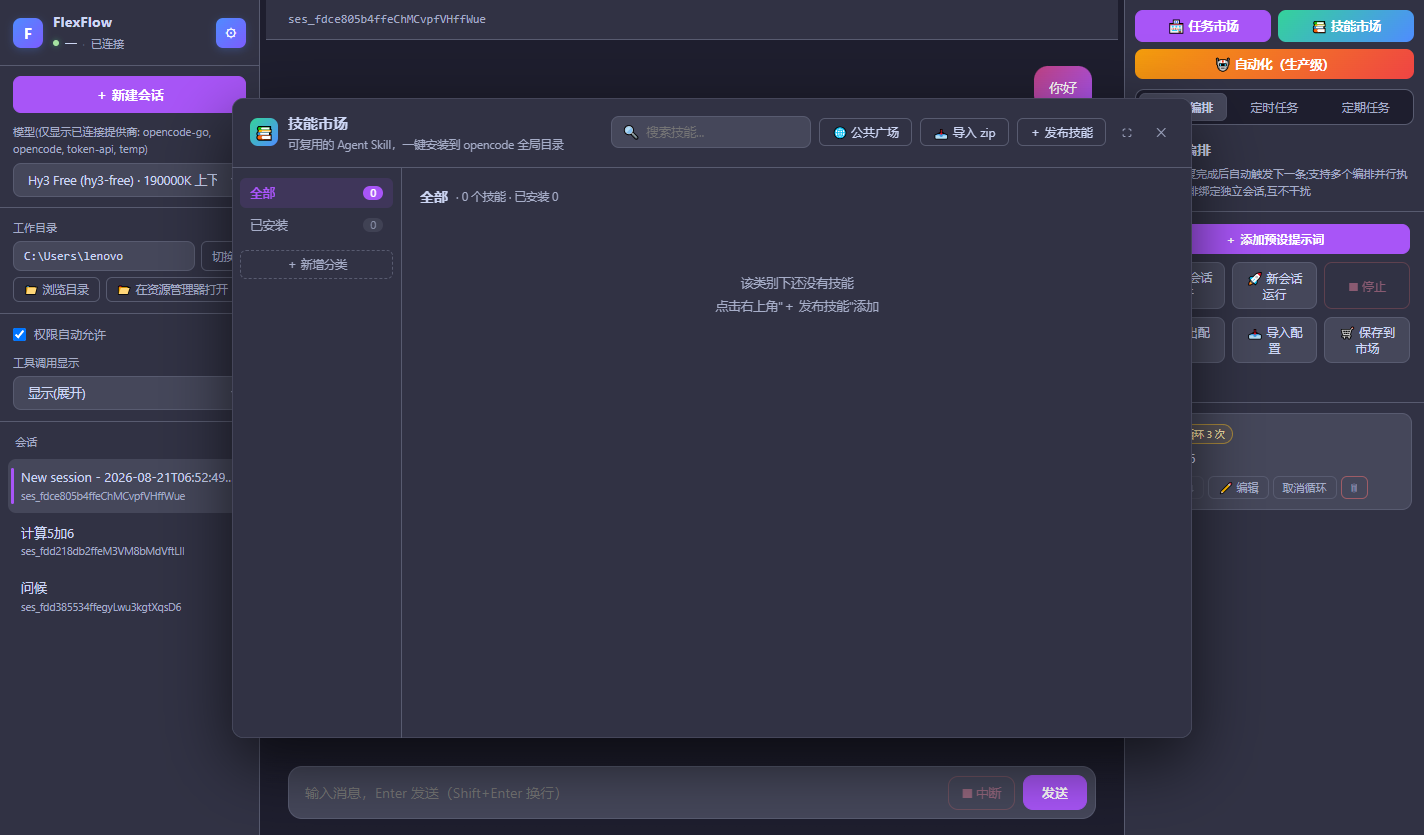
- 点击右栏 📚 技能市场 打开弹窗,浏览或搜索技能。
- 点击技能卡片上的 安装,技能写入全局目录后自动生效(引擎在新建会话时自动加载最新技能,无需重启)。
- 已安装技能可随时 卸载;点击 + 发布技能 可把自己制作的技能发布为本地卡片(支持多文件:SKILL.md + scripts / references / assets)。
- 点击 📥 导入 zip 可从本地技能压缩包直接安装;技能卡片同样支持公共 / 私有切换与公共广场分享。
自动化(生产级)
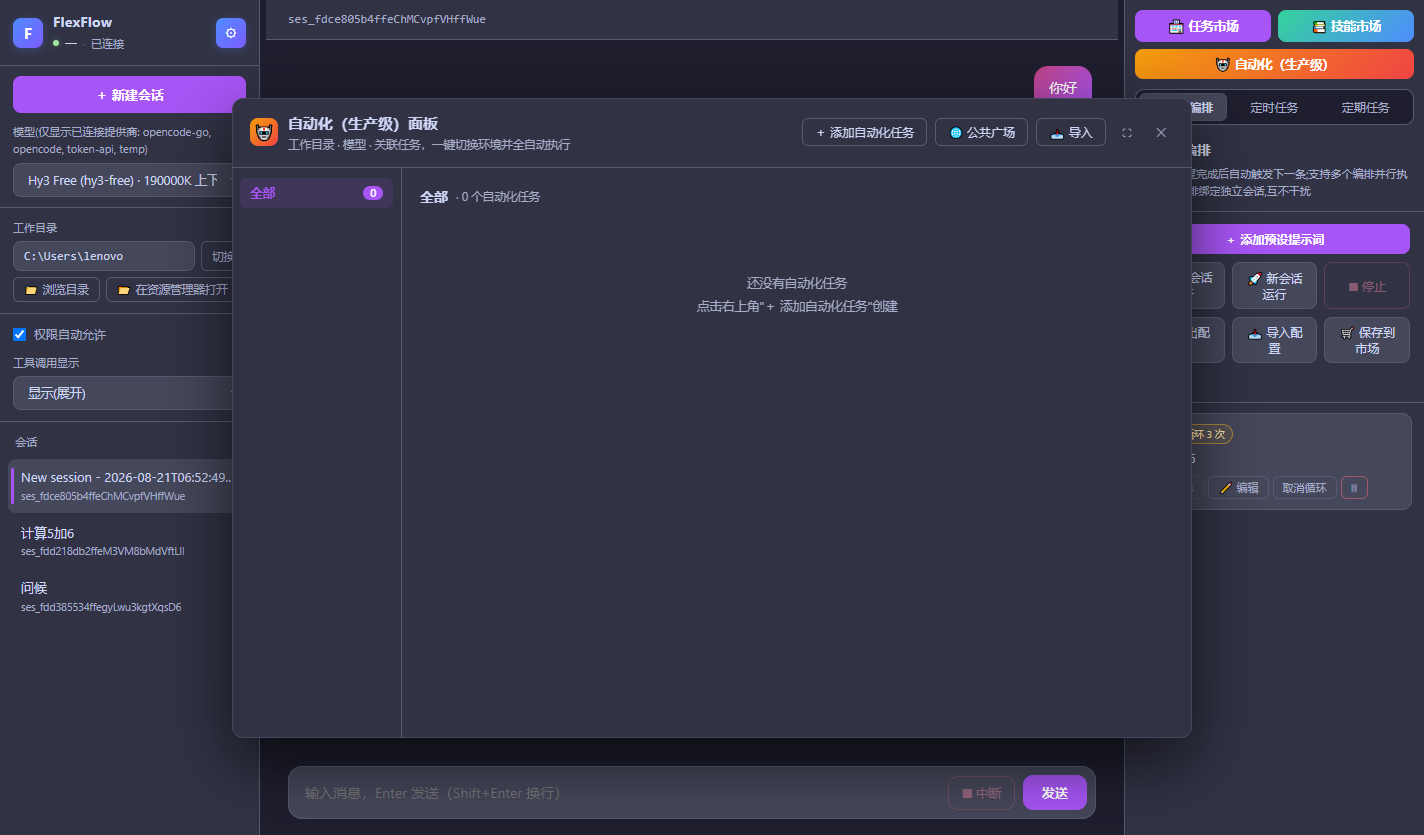
自动化面板把"工作目录 + 模型 + 关联任务"打包为一张自动化卡片:点击运行时自动切换环境并全自动执行,无需手动配置;还支持 Webhook 外部触发与导出打包分发。
创建与运行自动化任务
- 点击右栏 🤖 自动化(生产级) 打开面板。
- 点击 + 添加自动化任务,配置任务名称、图标、描述、类别、使用的模型、工作目录(可浏览选择)。
- 在关联任务中多选编排 / 定时 / 定期任务——执行时按选定顺序自动触发(也可留空仅执行提示词)。
- 保存后点击卡片上的运行,软件自动切换到指定目录与模型,并按配置全自动执行。
Webhook 触发与导出打包
- 🔗 Webhook 触发:在编辑器中为任务生成专属 Webhook URL,外部系统调用即可远程触发本任务(详见第 21 章)。
- 📦 导出打包:把"工作目录文件 + 卡片配置 + 关联任务"打包为 zip,供导入或分享;📥 导入可在导入确认时选择解压目标目录。
团队协作
团队协作是 FlexFlow 内置的即时通信工具:添加好友后可以聊天、互发文件、一键分享任务/技能/自动化卡片,还可以把进行中的 AI 会话"接力"给同事,对方导入后可基于全部历史上下文接着干后续的工作。入口位于主界面左上角、设置按钮 ⚙ 左侧的 💬 按钮,有新消息或好友申请时按钮上会显示红色未读徽标。
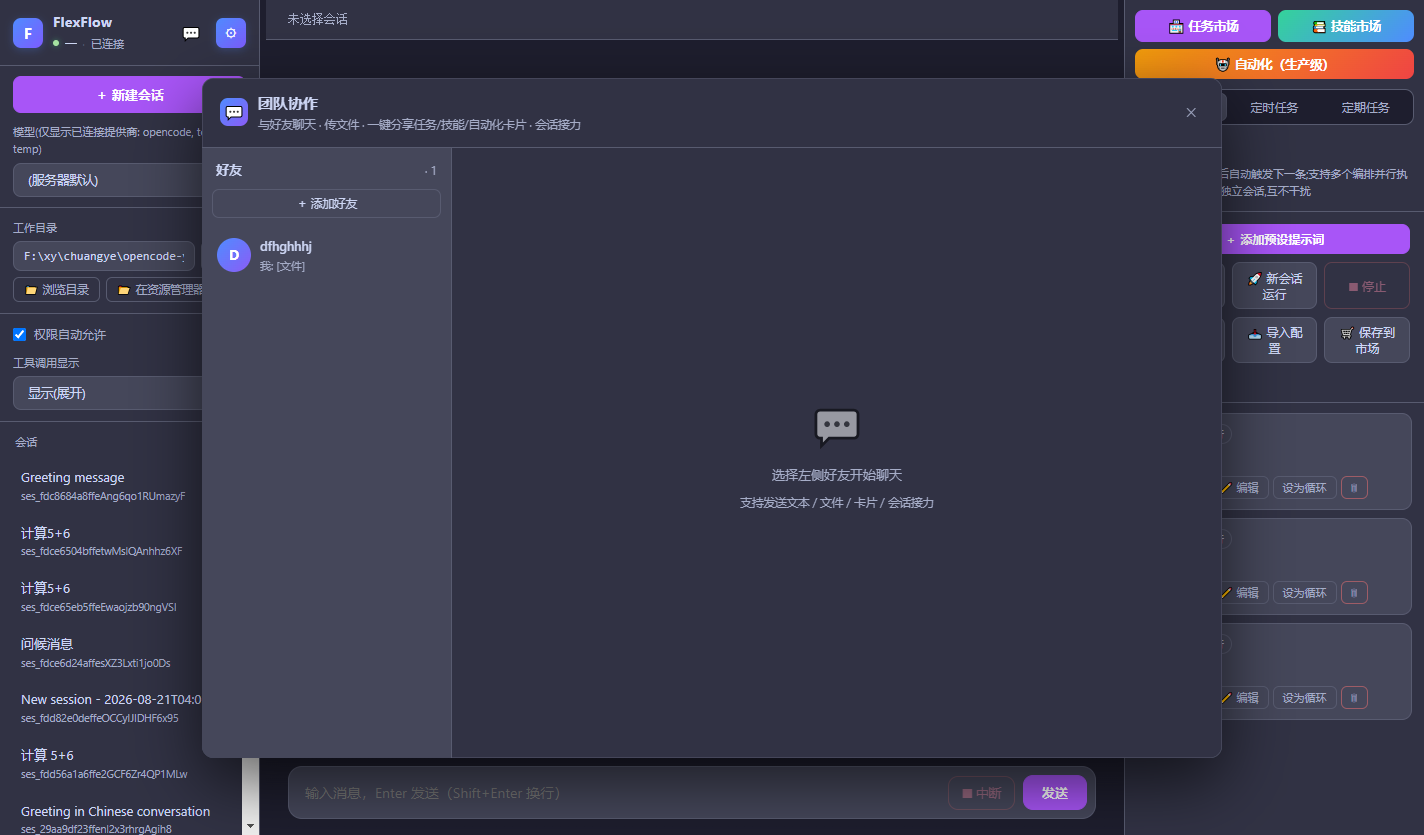
添加好友
- 点击 💬 打开团队协作面板,点击左栏 + 添加好友。
- 输入对方用户名(即官网注册的账号名)搜索,结果中显示在线状态。
- 点击 + 添加 发送好友申请;对方在"收到的好友申请"中点击 接受 即成为好友。若对方恰好也向你发过申请,双方会直接成为好友。
聊天与发送文件
- 点击左栏好友进入聊天窗口,输入消息后按 Enter 发送(Shift+Enter 换行)。
- 点击 📎 文件 选择本地文件发送(单个文件上限 100MB),对方点击 ⬇ 下载 即可保存。
- 好友列表实时显示在线状态、最后一条消息预览与未读数;窗口顶部的 删除好友 可解除关系(聊天记录在服务器保留)。
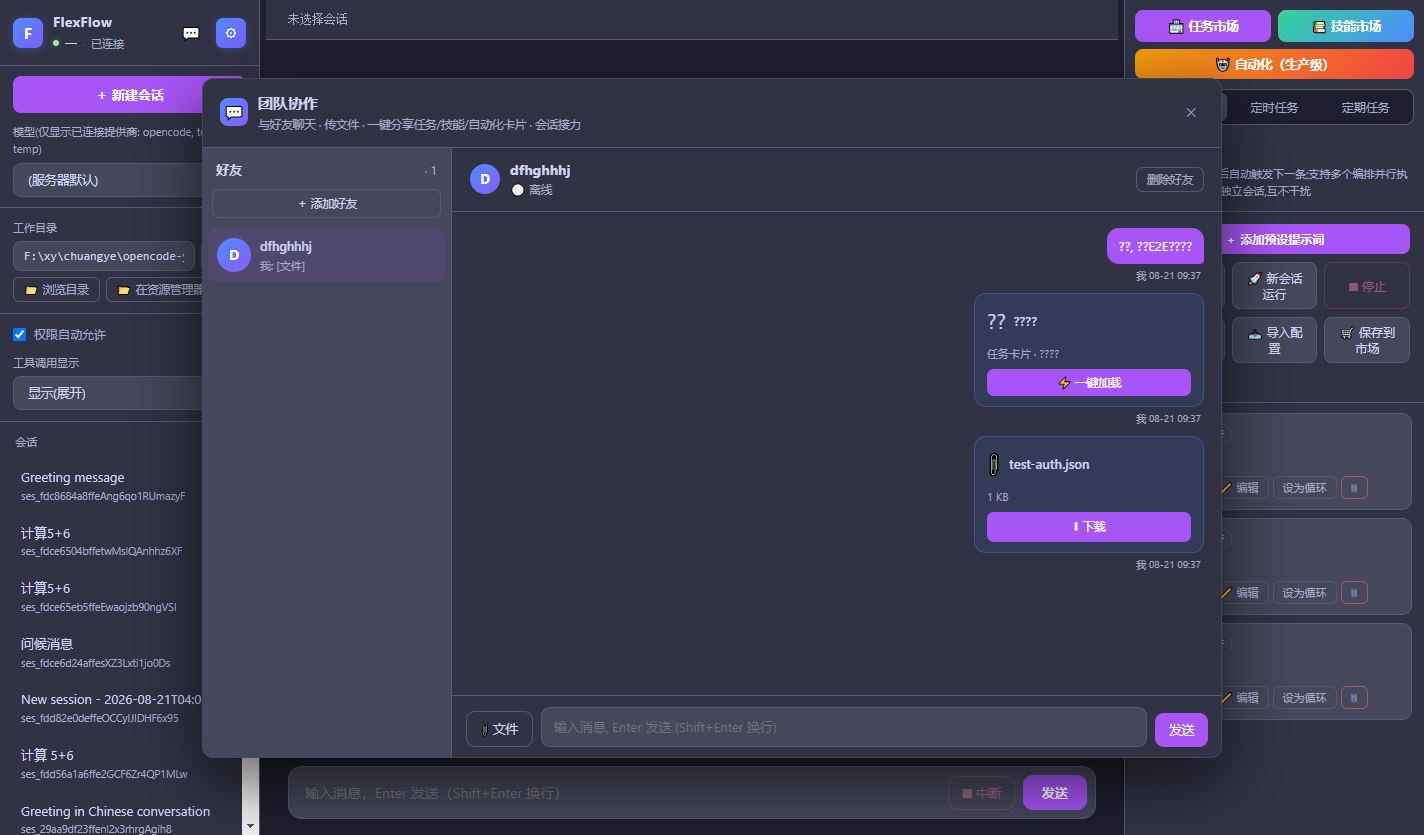
一键分享卡片给好友
- 在任务市场 / 技能市场 / 自动化面板中,找到要分享的卡片。
- 点击卡片操作栏的 📤 按钮,进入分享模式(顶部提示条显示待分享内容)。
- 点击左栏好友即发送。对方聊天中出现卡片消息,点击 ⚡ 一键加载 即导入本地:任务卡片进入对应标签页、技能卡片自动安装、自动化卡片连同关联的定时/定期任务一起重建。
会话接力(分享会话给同事接着干)
- 鼠标悬停左侧会话列表中的会话,点击出现的 🤝 按钮。
- 选择好友发送。会话的完整对话历史(含目录、模型信息)打包为"会话接力"消息。
- 对方点击 📥 导入会话并接着干:软件自动切换到原工作目录、新建会话并注入全部历史上下文,AI 总结进展后等待新指令 —— 可无缝继续未完成的工作。
设置
点击左栏顶部 ⚙ 打开设置面板,共三页:General(桌面通用)、Providers(模型提供商)、Extensions(pi 扩展/技能/主题/提示词包)。
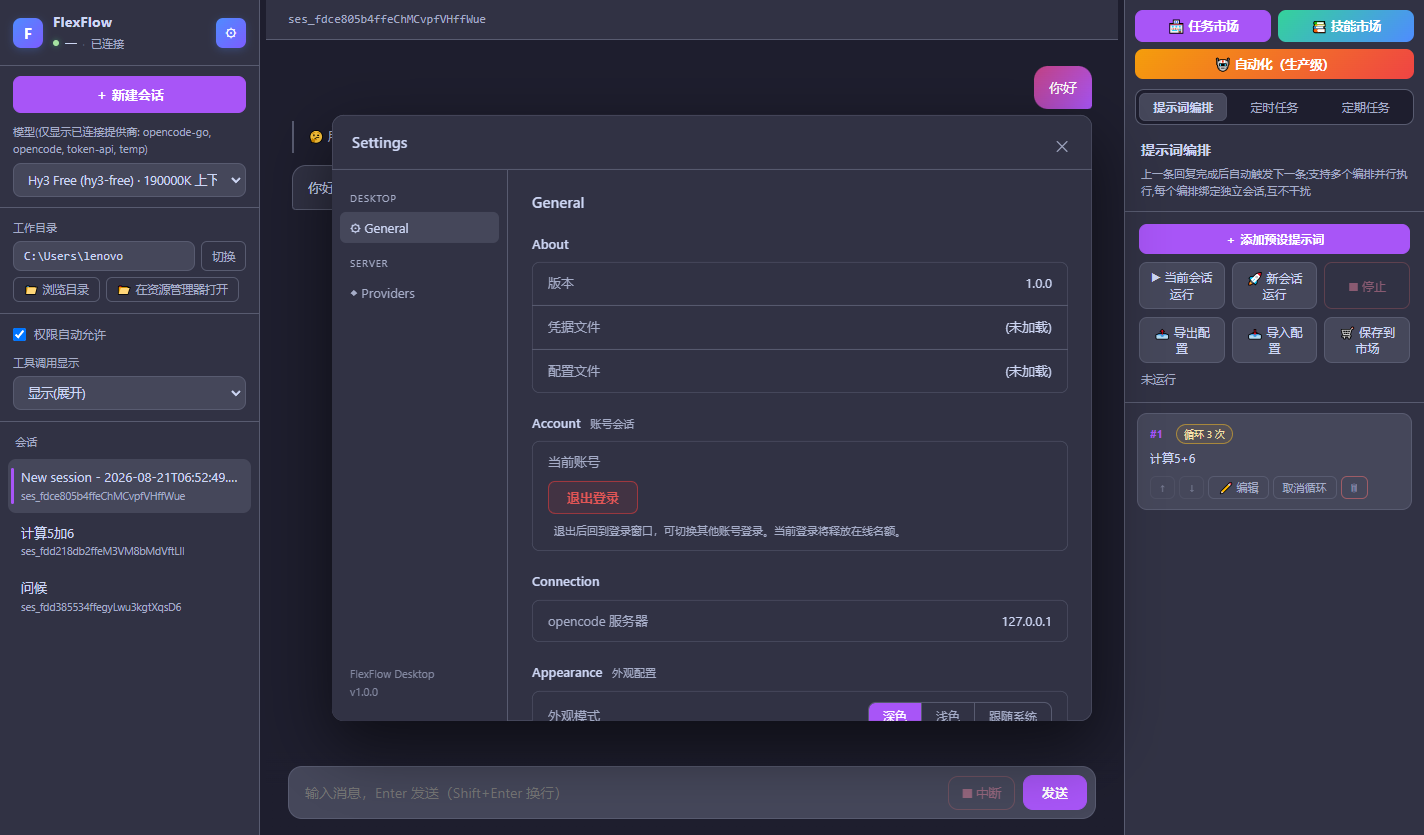
General 页
| 分组 | 设置项 | 说明 |
|---|---|---|
| About | 版本 / 凭据文件 / 配置文件 | 查看软件版本与本地凭据文件(auth.json)、配置文件(config.json)路径 |
| AI 引擎 | 内置 PI Agent | 软件内置 PI Agent AI 引擎,开箱即用,无需安装或切换;支持 OpenAI 兼容多模型提供商 |
| Account | 当前账号 / 退出登录 | 退出后回到登录窗口,可切换账号;当前登录将释放在线名额 |
| 记事本密码 | 状态 / 设置 / 修改 / 忘记重置 | 锁定记事本内容的密码,内容加密存储;忘记时可用账号登录密码本地重置(见第 6 章) |
| Mobile Remote | 配对状态 / 生成配对码 / 解除配对 | 生成 6 位数字配对码(5 分钟有效、一次性)供手机绑定;下方可复制 Webhook 调试凭据 token / deviceToken 给测试台使用(见第 20、21 章) |
| Connection | 本地 AI 服务 | PI Agent 本地服务地址(默认 127.0.0.1),一般无需修改 |
| Appearance | 外观模式 / 配色主题 / 强调色 / 界面字号 | 深色 / 浅色 / 跟随系统;主题含 Default、Nord、Tokyo Night、Catppuccin、Dracula、One Dark、Gruvbox;强调色 7 色板或 🎨 自定义取色;界面字号 12–16 px |
| AI 面板控制 | 7 个开关(见下表) | 控制 AI 对话中能否调用对应右侧面板能力,立即生效 |
AI 面板控制开关
| 开关 | 作用 |
|---|---|
| 🌐 内嵌浏览器 | 允许 AI 打开网页 / 读取页面 / 截图等 |
| 🖥️ 终端 | 允许 AI 在内嵌终端执行命令(仍受权限审批约束) |
| 🔄 编排 | 允许 AI 编写编排步骤 / 创建定时与定期任务 / 启动停止运行 |
| 📂 文件 | 允许 AI 列目录 / 读取与打开文件预览 / 系统程序打开 |
| 📝 记事本 | 允许 AI 增删改记事本条目 |
| 🧩 自定义面板 | 允许 AI 生成 / 保存 / 展示自定义 HTML 页面 |
| 🧩 页面桥接 | 允许自定义页面里的脚本驱动后台(agent / API / 编排);关闭后页面调用被拒绝 |
Providers 页(模型提供商)
- Connected providers:已连接提供商列表(图标 / 名称 / 模型数 / 来源标签),可显示密钥或断开连接。
- Popular providers:热门提供商快捷添加,点击 Connect 输入 API Key 即连接;点击 Show more providers 可加载更多。
- Custom Provider:手动添加 OpenAI 兼容提供商 —— Provider ID、显示名、Base URL、API Key、Fetch models 自动拉取模型列表,也可逐行手动增删模型。
Extensions 页(pi 扩展市场)
- 安全提示:扩展 / 技能运行拥有完整系统权限、可执行任意代码,安装第三方包前请审阅其源码,仅安装信任的包。
- 市场卡片翻译:可开启"启用中文翻译",选择翻译模型,让市场卡片英文描述下方自动显示中文。
- 🛒 浏览市场:打开 pi 扩展市场(区别于技能市场),包含扩展 / 技能 / 主题 / 提示词四类包,支持搜索、按最多下载 / 最近发布 / 名称排序、分页、全屏浏览。
- 已安装包:↻ 刷新已安装后,列出本机已安装的 extension / skill / theme / prompt 包(含版本、来源),可随时卸载。
官网:注册与登录
官网账号与软件账号通用。未激活的账号只能登录官网(用于购买激活),不能登录软件。
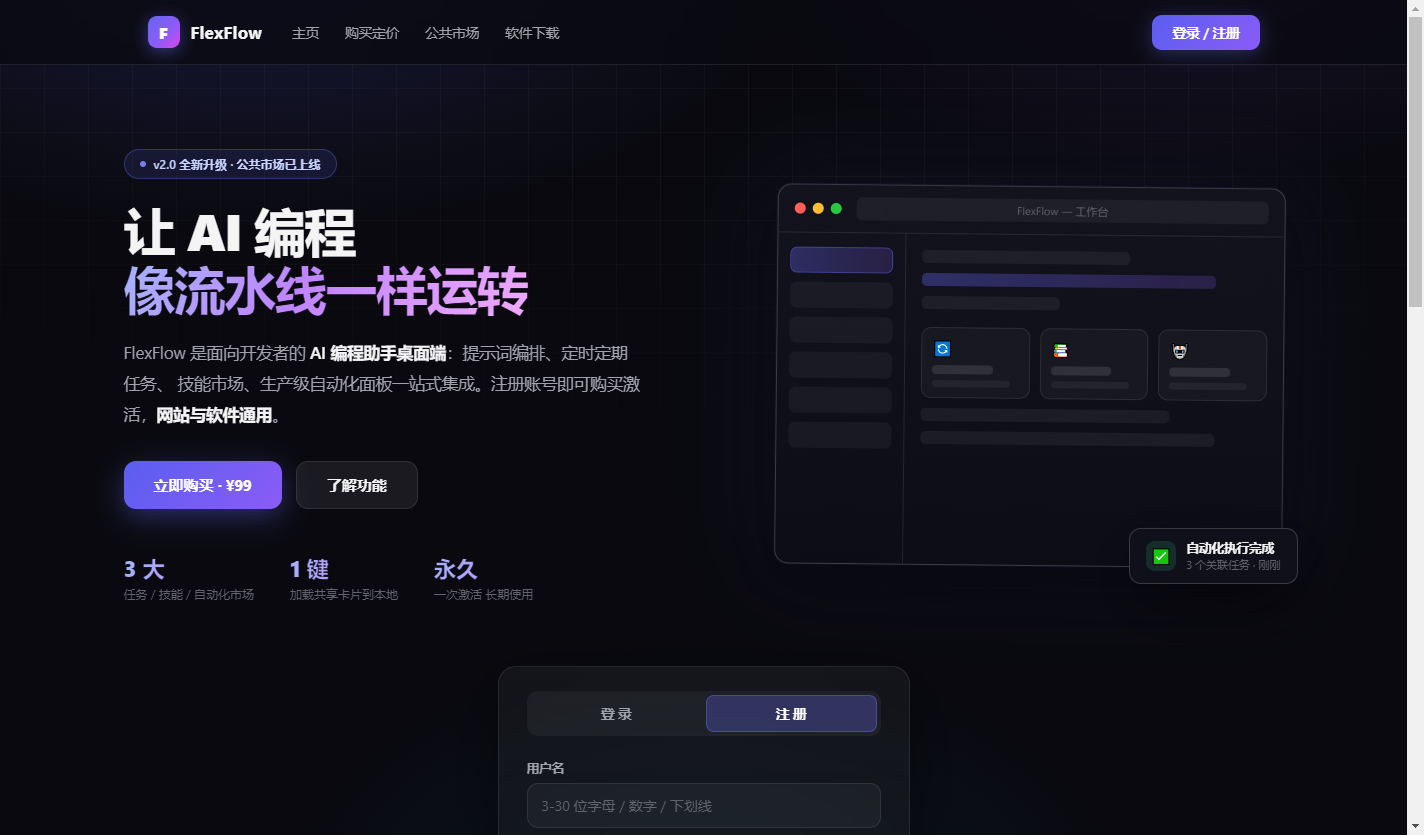
- 打开官网首页,在登录卡片中切换到 注 册 标签。
- 输入用户名(3-30 位字母 / 数字 / 下划线)与密码(至少 6 位),点击注册。
- 注册成功会自动登录并进入控制台;账号默认未激活,需购买激活后才能登录软件。
- 已激活账号在 登 录 标签输入用户名密码即可登录官网;登录后首页隐藏登录卡,右上角显示用户名(点击进入控制台)与"退出"。
官网:购买定价
购买定价页提供终身授权套餐(价格与商品名由服务端配置下发)。购买流程为"扫码付款 → 填写付款账号尾号 → 提交订单 → 卖家确认收款 → 账号自动激活"。
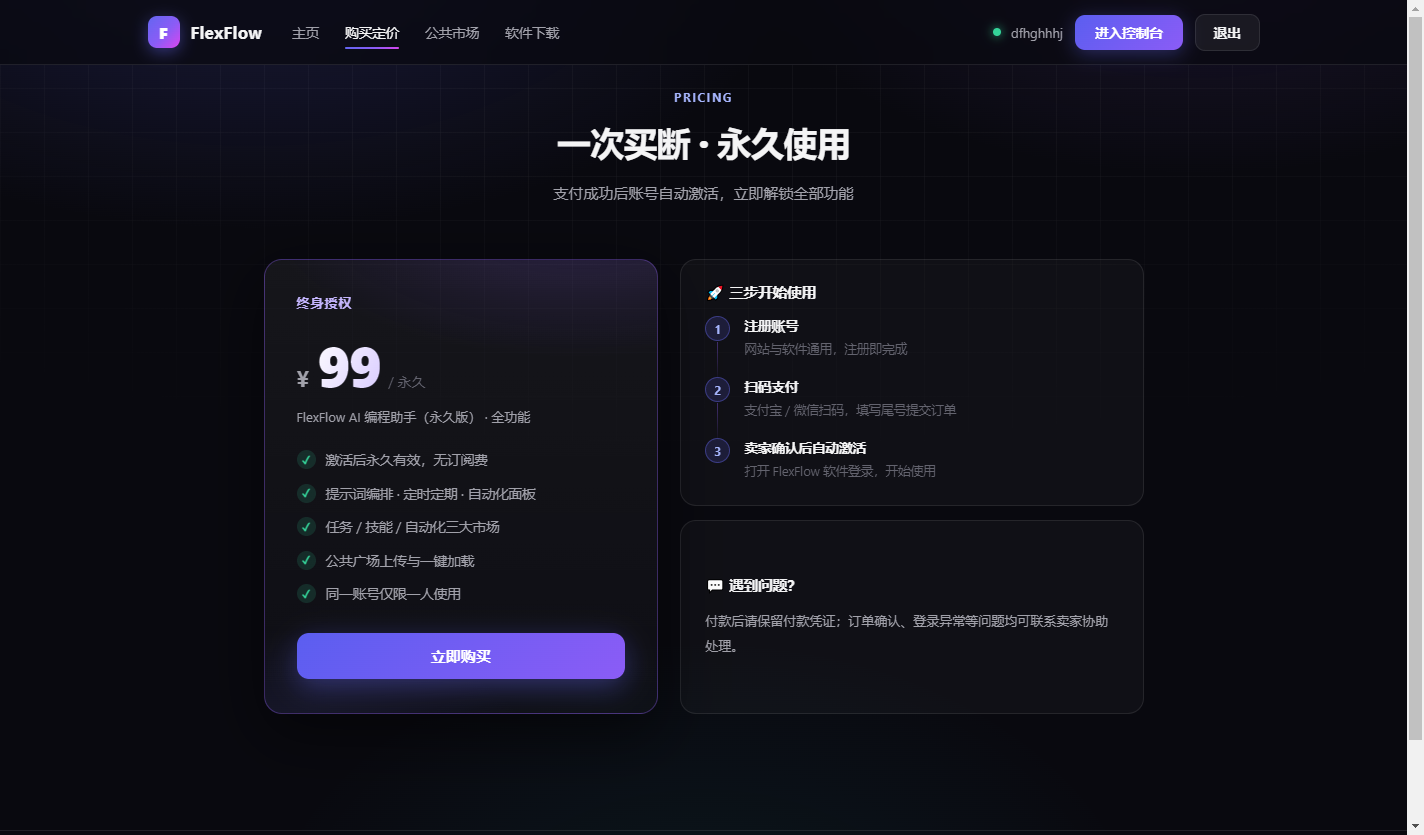
完整购买流程
- 点击导航栏 购买定价 进入定价页(未登录时会提示先注册)。
- 点击 立即购买,弹窗展示实付金额与支付宝 / 微信收款码;点击收款码卡片可切换支付方式(默认支付宝)。
- 用手机扫码完成支付后,在弹窗中填写付款账号尾号后 4 位(辅助核对用),点击"已付款,提交订单"。
- 订单状态为待确认;卖家在后台"订单管理"核对到账后点"确认收款",账号自动激活。
- 已登录状态下官网每 20 秒自动刷新:卖家确认后页面自动变为"已激活",即可打开 FlexFlow 软件用注册的账号登录。
官网:软件下载
软件下载页提供最新版 Windows 安装包,版本、大小与更新日期由服务端自动读取并展示。
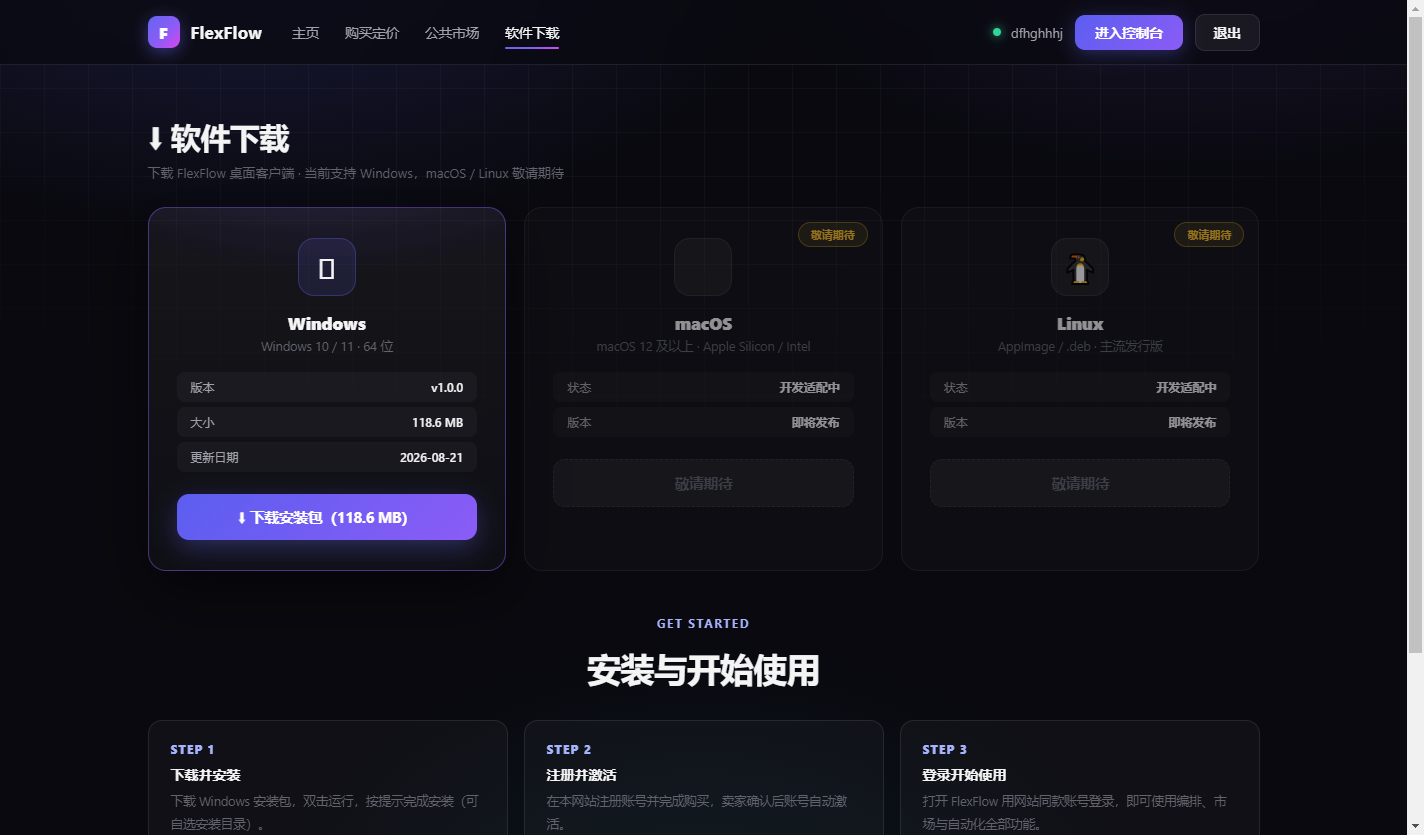
- 点击导航栏 软件下载 进入下载页。
- Windows 卡片展示安装包版本 / 大小 / 更新日期(发布新版后自动更新),点击 下载 保存安装包。
- macOS / Linux 版本显示"敬请期待 / 开发适配中"。
- 下载完成后按第 1 章步骤安装即可。
官网:控制台
登录官网后,点击右上角用户名或"进入控制台"可查看账号状态、订单与购买进度。
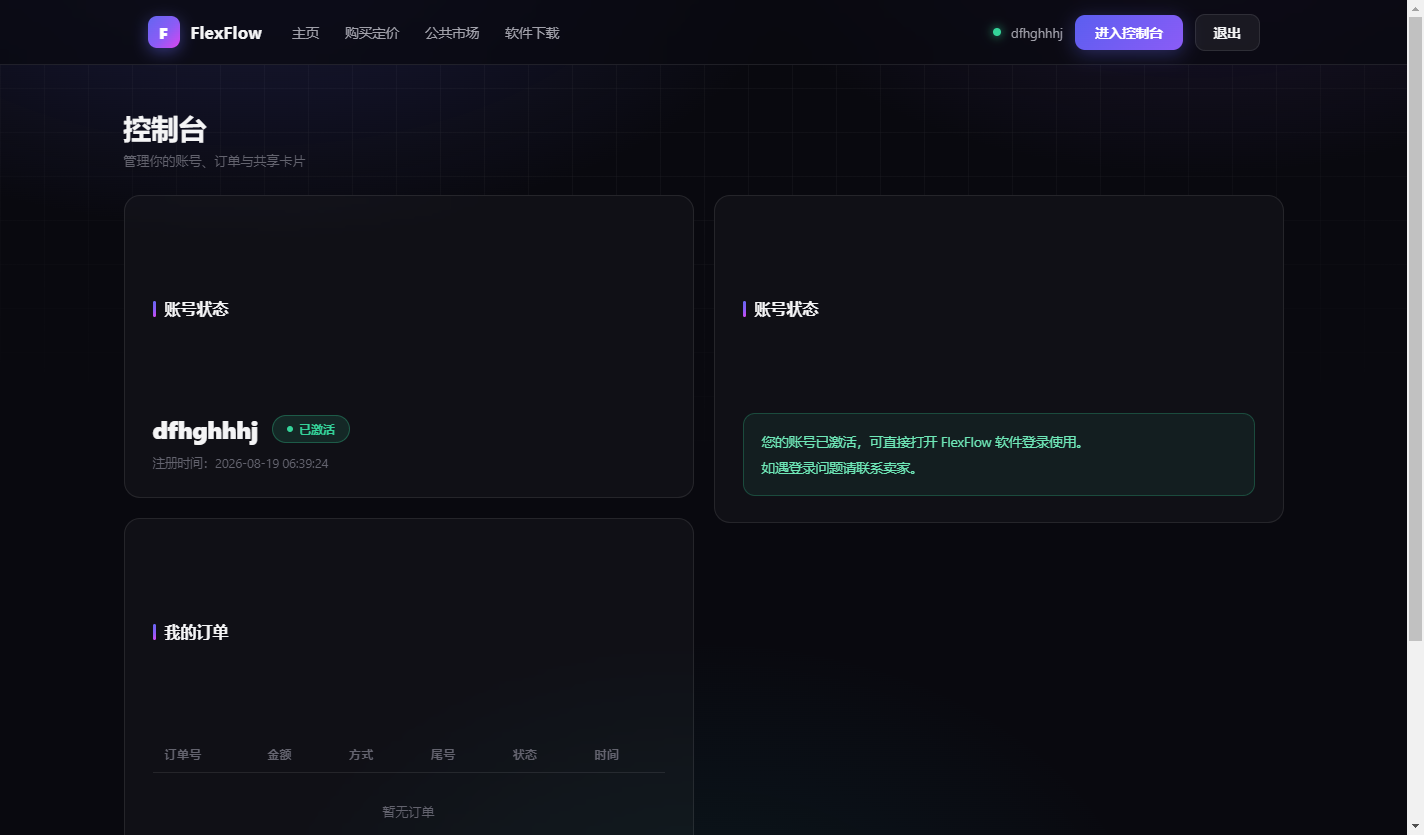
- 登录官网后进入 控制台。
- 在账号状态卡片查看用户名、激活状态(未激活 / 已激活 / 已封禁)、注册时间。
- 在我的订单区域查看购买记录:订单号、金额、付款方式、尾号、状态(待确认黄色 / 已完成绿色 / 已拒绝红色)与时间。
- 右侧购买卡按账号状态显示:已激活(提示直接登录软件)/ 已封禁 / 存在待确认订单(显示购买进度)/ 可购买(显示价格与"立即购买"按钮)。
- 点击右上角 退出 可退出官网登录。
官网:公共市场
公共市场是所有用户共享卡片的广场:可下载、预览他人分享的任务 / 技能 / 自动化卡片,也可上传自己的卡片。与软件端"公共广场"数据互通。
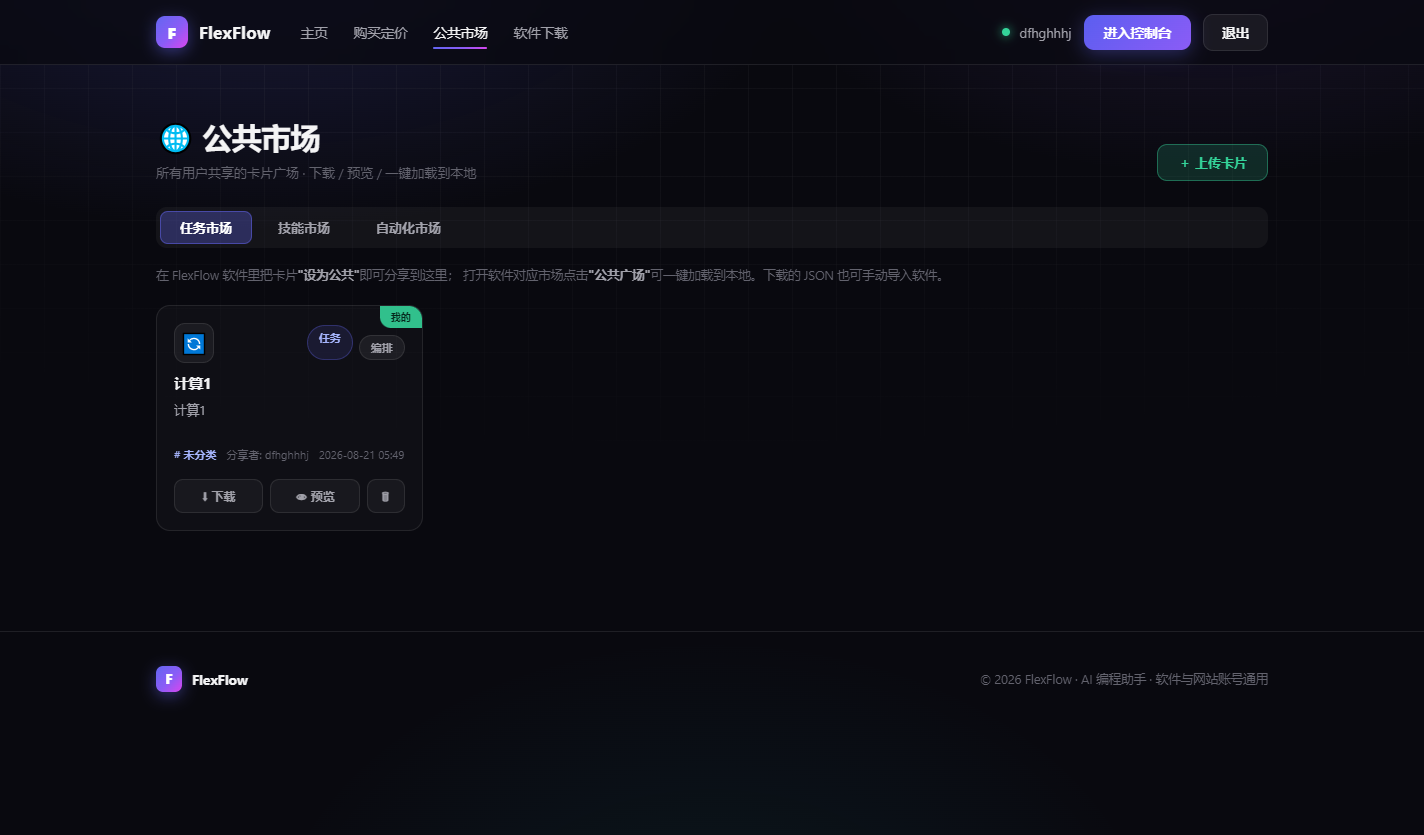
- 登录后点击导航栏 公共市场(未登录会提示先注册)。
- 切换 任务市场 / 技能市场 / 自动化市场 标签浏览不同类型卡片(任务卡片额外显示 编排 / 定时 / 定期 子类型徽章)。
- 点击卡片上的 下载 保存 JSON 到本地(格式与桌面端"公共广场"导入格式一致),或点击 预览 查看卡片详细内容(内容超 40KB 时提示下载查看)。
- 点击 + 上传卡片:选择 JSON 文件上传;格式要求为
{kind, name, payload},其中 kind 必须是task / skill / automation,payload 必须是对象(≤512KB),名称 1-80 字符。 - 自己上传的卡片带"我的"徽标,可点击 🗑 删除 停止共享(只能删除自己的卡片)。
手机遥控(网页遥控与 Android App)
FlexFlow 提供手机遥控:手机浏览器访问 <服务器地址>/mobile,或使用 Android App(同一页面),即可远程控制桌面端 —— 远程对话、执行市场任务、安装技能、管理自动化、收发即时消息、接收运行通知。手机端登录使用网站会话,不会把桌面端踢下线。
设备配对(一次配置,永久绑定)
- 桌面端打开 设置 → General → Mobile Remote,点击 生成配对码,界面显示 6 位数字码(5 分钟有效、一次性),并提示"等待手机绑定…"。
- 手机浏览器打开
<服务器地址>/mobile(或打开 Android App),用与桌面端相同的账号登录(未激活购买不会影响遥控登录)。 - 在"我的设备"页输入配对码,点击绑定即可加入该桌面设备;一个账号可绑定多台桌面设备。
- 解除配对:手机端"设置 → 解绑此设备",或桌面端"Mobile Remote → 解除配对"。
遥控主界面(6 个标签)
| 标签 | 功能 |
|---|---|
| 会话 | 会话列表(本地缓存秒开、最多 50 个)与远程聊天:发送消息、AI 运行中显示工具调用实时状态卡片(Read / Write / Edit / Bash 等,运行中/完成/失败),可远程发送"停止"指令中断 AI |
| 市场 | 任务卡片远程操作:新会话执行(可并行)或当前会话执行、查看运行中的会话、编辑、删除;定时/定期卡片在手机端仅能修改文本,周期配置请在桌面端进行 |
| 技能 | 查看已安装技能并卸载;市场技能卡片一键安装到桌面端;+ 新建技能(名称 / 描述 / SKILL.md 正文,保存即部署到桌面端并同步为市场卡片) |
| 自动化 | 运行中的编排列表(名称 / 进度 x/y 步 / 已触发次数 / 状态,可停止、点击进入对应会话);自动化任务新建 / 编辑 / 执行(工作目录 + 模型级联选择 + 关联市场任务多选;执行前会预告将要切换的目录与模型) |
| 通信 | 手机端即时通信:搜索用户名发送好友申请、处理收到的好友申请、好友聊天(文本 / 附件 ≤3MB)、删除好友;卡片分享与会话接力消息在手机端提示"请在桌面端查看" |
| 设置 | 远程查看与切换工作目录(逐级目录浏览器)、选择默认模型(已连接提供商优先)、查看运行通知(每条可删除 / 清空 / 刷新,30 秒自动刷新,进入页面即标记已读,失败或停止类显示红色,每用户保留最近 200 条)、解绑此设备 |
Android App
- Android App 是手机遥控页的原生包装(WebView 壳),登录、配对、会话、市场、技能、自动化、通信、通知等能力与手机浏览器版完全一致。
- 首次配置:启动后输入授权服务器地址(如
192.168.1.100:3900或域名),点击"保存并连接";软件会记住地址,下次自动连接。地址无端口或为:443时默认 https,否则为 http(支持局域网 HTTP)。 - 本机增强:页面内跳转留在 App 内、弹出框映射为原生对话框、连接失败时显示原生错误页(提示检查同一网络 / 服务器运行 / 地址正确)、返回键"再按一次退出"。
- App 安装包(APK)请向服务提供方索取。
链路与安全边界
| 项 | 规则 |
|---|---|
| 执行链路 | 手机命令 → 授权服务器命令队列 → 桌面端每 3 秒轮询领取 → 转发本地 /api/* 执行 → 结果回传(等待结果最长 60 秒) |
| 命令白名单 | 仅允许转发 /api/* 路径;屏蔽 /api/rc/*(防止遥控套遥控)与 /api/settings/auth(模型凭据不可远程读取) |
| 体积限制 | 命令体 ≤512KB,结果 ≤2MB |
| 在线判定 | 桌面端 30 秒内有轮询即视为在线;桌面端被顶下线 / 退出 / 关机后,遥控与 Webhook 同时失效 |
Webhook 触发(外部系统集成)
Webhook 让外部系统通过一个 URL 直接触发你的自动化任务:代码仓库推送后自动跑代码审查、监控告警后自动排障、表单提交后自动整理……任何能发 HTTP 请求的工具都能成为你的"触发器"。触发链路:外部系统 → 授权服务器(命令入队)→ 桌面端领取 → 自动化任务在桌面端自动执行。
准备条件
- 桌面端已登录并保持在线(与授权服务器连接正常)。
- 已创建至少一个自动化任务(见第 12 章),且任务关联了任务市场卡片。
- 该设备已完成手机遥控配对(Webhook 与遥控共用设备通道,见第 20 章)。
生成 Webhook URL
- 打开 🤖 自动化(生产级) 面板,编辑(或新建并保存)一个自动化任务。
- 在编辑器中找到 Webhook 触发 区块,点击 🔗 生成 Webhook URL。
- 生成的 URL 形如
https://<服务器地址>/hook/<24 位随机 ID>,点击 复制 即可交给外部系统。 - 区块下方实时显示该 URL 的累计触发次数与最近触发时间;点击 🗑 可删除(URL 立即失效)。
触发方式
| 方法 | 行为 | 说明 |
|---|---|---|
POST /hook/<id> | 触发任务 | 请求体可为任意 JSON(上限 32KB,超出截断),桌面端收到后自动执行对应自动化任务 |
GET /hook/<id> | 探活验证 | 不触发执行,返回任务名、是否启用、触发次数与设备在线状态,用于外部系统健康检查 |
典型用法示例
- 代码推送自动审查:在 GitHub / Gitee 仓库的 Webhook 设置中填入 URL,选择 push 事件 —— 每次推送自动触发你的"代码审查"自动化任务。
- 监控告警自动排障:监控平台(如 UptimeRobot、Zabbix)的告警回调填入 URL —— 告警发生时自动运行排障编排。
- 定时服务联动:任意脚本、快捷指令、n8n / Dify 的 HTTP 节点调用 URL —— 把 FlexFlow 的编码能力挂进你现有的任何流程。
联调测试台(/webhook-test)
服务器同源提供可视化测试台,浏览器访问 <服务器地址>/webhook-test 即可使用,用于开发联调与排障:
| 标签 | 功能 |
|---|---|
| 触发执行 | 填服务器地址 + Hook ID,实时拼接并复制完整 URL;一键触发执行 POST(自动延时探活验证命中数与设备在线)、探活 GET、自检(空 ID / 不存在 / 无效 hex 三种错误场景);Body 可选空 / 示例 JSON / 大体积(超 32KB 提示将截断),实时显示字节数;右侧显示最近响应与请求历史(最多 40 条) |
| 管理接口 | 使用桌面端"设置 → Mobile Remote → Webhook 调试凭据"中的 token / deviceToken:按任务名注册 / 幂等获取、列出全部 hook(ID / 任务名 / 启用 / 触发次数 / 最近触发 / URL)、删除指定 hook |
| 运行通知 | 填标题 / 正文发送测试通知,验证桌面端执行失败时的异常推送能否到达手机端"运行通知" |
安全与限制
| 项 | 规则 |
|---|---|
| 触发频率 | 每个 Webhook 每 IP 每分钟最多 60 次,超出返回"触发过于频繁" |
| 请求体大小 | 上限 32KB,超出自动截断(保留开头部分) |
| 设备在线要求 | 桌面端离线时触发返回错误;设备重新上线后不会补发离线期间的触发 |
| URL 即凭据 | 24 位随机 ID 不可猜测,请像密码一样保管;泄露后删除再重新生成即可作废旧地址 |
| 适用边界 | 异步通知类集成适用;不适合支付回调等要求强一致与重试保证的场景 |
无人值守运行(后台调度 · 托盘常驻 · 运行通知)
三个能力共同构成"无人值守"模式:后台调度让定时/定期任务的触发不再依赖主界面窗口,托盘常驻让软件关闭窗口后继续在后台干活,运行通知把执行失败第一时间推送到手机。三者默认开启,配合 Webhook(第 21 章)即可把 FlexFlow 当作 7×24 常驻的智能自动化节点使用。
后台调度:关掉窗口任务照跑
| 能力 | 说明 |
|---|---|
| 窗口无关 | 关闭主窗口(最小化到托盘)后,定时/定期任务继续按计划触发执行 |
| 开关持久化 | 任务的开启状态在重启软件后保持,无需重新打开 |
| 错过补跑 | 电脑睡眠/关机期间错过的定期任务时刻,在唤醒后自动补触发一次(每个错过的时刻仅补一次,不会连环补发) |
| 状态自动刷新 | 界面每 30 秒同步后台执行状态(执行次数、最近运行时间、满次数自动关闭) |
| 统一执行链路 | 后台触发的任务与手动点击"运行"走完全相同的执行链路(切目录、切模型、依次执行关联任务) |
托盘常驻:关闭 ≠ 退出
- 点击主窗口右上角 ✕:窗口隐藏到系统托盘(任务栏右侧图标区),软件与全部后台任务继续运行。
- 双击托盘图标或右键选择 显示主窗口 即可恢复窗口。
- 右键托盘菜单可勾选 开机自启:电脑开机后自动启动并登录(需上次退出时保持登录状态),实现完整无人值守。
- 需要真正退出时,右键托盘菜单选择 退出。
运行通知:失败推送到手机
编排任务在后台执行失败或因权限询问停止时,软件自动推送一条通知到服务器,手机端可随时查看。
- 手机浏览器打开官网 /mobile(手机遥控页,见第 20 章),登录与桌面端相同的账号,选择已配对的桌面设备。
- 切换到 ⚙️ 设置 标签页,"运行通知"卡片实时列出推送记录(每 30 秒自动刷新,进入页面即标记已读;支持单条删除与一键清空,每用户保留最近 200 条)。
- 通知内容包含任务名称与失败原因,🔴 表示失败/停止类事件。
无人值守推荐配置
- 托盘菜单勾选 开机自启;关闭窗口改为驻留托盘。
- 定时/定期任务按需开启(开关已持久化,重启不丢)。
- 为常跑的自动化任务生成 Webhook,接入外部触发(第 21 章)。
- 手机遥控端保持登录,随时查看运行通知与任务进度。
超级面板(AI 生成的磁盘工程项目)
超级面板是右侧栏的 🚀 超级 标签页,用来承载 AI 生成的多文件工程项目:项目与文件保存在本机磁盘,页面以真实 origin 的 iframe 打开运行,支持 .wasm / Worker / OPFS / 大文件工程。既可以点击「+ 新建项目」手动创建,也可以直接在对话里让 AI 生成(AI 会用 superpanel_control 工具创建多文件工程并显示在这里)。
面板布局与日常操作
- 项目树:左侧列出全部超级面板项目,「+ 新建项目」手动创建磁盘工程。
- 文件树:选中项目后列出工程内全部文件,双击文件弹出编辑器,改完直接保存。
- 页签栏:同一工程的多个页面可同时打开为页签,切换不丢状态。
- 预览区:iframe 以真实 origin 托管运行,支持 .wasm / Worker / OPFS / 大文件工程。
让 AI 生成与管理项目
- 到 设置 → General 打开「🚀 超级面板」开关(默认关闭)。
- 在对话里直接说,例如"帮我做一个本地图片压缩工具的超级面板应用"。
- AI 调用
superpanel_control创建工程、写入文件并打开预览;之后可继续让它读取、修改、重命名或删除工程文件。
AI 工具与开关
| 开关(设置 → General) | 能力 |
|---|---|
| 🚀 超级面板 | AI 创建 / 读取 / 打开 / 删除磁盘工程项目(superpanel_control,默认关闭) |
| 🚀 超级工程文件 | AI 读写超级面板项目内文件(superpanel_files,默认关闭) |
| 🚀 超级页面能力调用 | AI 调用超级面板页面注册的能力函数(superpanel_call,默认关闭) |
| 🖱️ 超级页面可视化操作 | AI 对页面做点击 / 输入 / 截图等可视化操作(superpanel_operate,默认关闭) |
外部服务器(AI 搭建与管理的后端服务)
外部服务器面板(右侧栏 🛰 服务器 标签页)把"自建后端服务"变成一张张卡片:AI 可以创建、编辑、启动 / 停止 / 重启本机进程型服务(如 Python FastAPI、Node 服务),也可以登记远程地址型服务做统一管理。卡片定义持久化在服务端,重启软件不丢。
两种卡片类型
| 类型 | 说明 |
|---|---|
| 本地进程型 | 在本机启动真实进程(例如用 python main.py 跑一个 FastAPI),可实时查看运行日志 |
| 远程地址型 | 只登记一个已有服务的地址,用于统一管理与访问(不负责进程启停) |
日常操作
- 点击右侧栏「🛰 服务器」标签打开面板。
- 「+ 新建卡片」手动创建,或直接在对话里让 AI 创建,例如"帮我起一个 FastAPI 服务,端口 8100"。
- 卡片上可执行 启动 / 停止 / 重启 / 编辑 / 删除;点「日志」实时查看进程输出。
- 服务起来后,可在浏览器面板或超级面板里直接访问它。
AI 控制与联动
- 设置开关「🛰 外部服务器」开启后,AI 可通过面板控制通道代你创建、编辑、启停卡片。
- 与工作流画布联动:工作流的「服务器」节点可直接引用这里的服务卡片(启停 / 健康检查,见第 25 章)。
工作流画布(可视化节点编排)
工作流画布(右侧栏 🎛 流程 标签页)是 Activepieces 风格的可视化流程编排器:把入口、AI、HTTP、条件、转换、服务器等节点摆上画布、连线成流程,可反复运行,也可交给 AI 代建代管。与「提示词编排」(第 7 章,偏对话步骤串联)相比,工作流画布偏"系统自动化":节点类型更丰富,支持条件分支、模板变量、单节点试跑与全链路干跑。
画布编辑
- 打开右侧栏「🎛 流程」标签,点击右上角 + 新建工作流。
- 双击工作流进入全屏编辑器(节点面板 / 画布 / 节点配置三区)。
- 从节点面板把节点摆上画布并连线;点击连线选中(变红加粗),按 Delete / Backspace 删除选中连线。
- 右侧配置区填写节点参数(支持
{{节点id.字段}}模板引用上游结果),保存后回到列表即可「运行」。
节点类型一览
| 节点 | 用途 |
|---|---|
| 🚀 入口 | 流程起点,携带初始 payload(JSON),下游用 vars.<id>.payload 引用 |
| 🤖 AI | 独立会话运行 prompt;可指定模型或复用已有会话,留空用默认模型 |
| 🌐 HTTP | 发送 HTTP 请求(GET/POST/PUT/DELETE/PATCH),URL / 请求体支持模板注入 |
| 🔀 条件 | 按 JS 表达式判真走 true 出边、否则走 false 出边(if/else 分支) |
| 🔄 转换 | 一段 JS 函数体加工上游数据,return 的对象即本节点输出 |
| 🔗 合并 | 汇合多路分支的结果 |
| 🛰 服务器 | 启动 / 停止 / 重启 / 健康检查「外部服务器」卡片(第 24 章) |
| 🧩 面板 | 调用自定义面板页面暴露的能力,可选阻塞等待结果 |
| 📄 文件 | 读取 / 覆盖写 / 追加工作区文件(路径越界会被拒绝) |
| 📥 输入 | 人工输入:运行到此暂停等待应答(单行文本 / 下拉选择) |
| ⏱ 延迟 | 等待 N 毫秒再继续 |
| 📤 输出 | 把各节点结果汇总为本次运行的最终输出(纯文本 / JSON) |
保存校验与试跑
- 保存即校验:自动做环检测(不允许循环依赖)、端口合法性与模板引用有效性检查,错误在搭图期就暴露。
- 单节点测试:只试跑一个节点看输出;条件 / 转换等纯函数节点用它自检最快。
- dry-run 干跑:全链路模拟,HTTP / AI / 文件 / 服务器等副作用节点用占位数据不真实执行,返回逐节点 trace。
- 真实运行:确认无误后正式运行,可随时停止。
让 AI 帮你搭流程
- 到 设置 → General 打开「🎛 工作流画布」开关(默认开启)。
- 在对话里描述需求,例如"搭一个工作流:请求一个接口,把返回的 JSON 交给 AI 总结,再 POST 到我的另一个接口"。
- AI 会走「搭骨架 → 单节点测试 → dry-run → 真实运行」的自检流程,每一步结果都回报到对话里。
{{节点id.字段}} 只能引用真实上游节点的输出字段;新流程建议先「单节点测试 → dry-run」确认无误,再真实运行。常见问题
| 问题 | 说明与处理 |
|---|---|
| 提示"已在其他设备登录" | 单账号单在线:同一账号后登录的设备会顶掉先前的会话,回到登录窗口重新登录即可 |
| 提示网络异常 / 被强制退出 | 心跳断连约 90 秒提示网络异常,连续失联 5 分钟软件自动退出;恢复网络后重启软件即可。启动时若在断网宽限期内(上次心跳成功后 5 分钟内)可离线进入 |
| 无法读取模型列表或会话 | 多为工作目录包含特殊字符导致,软件已支持中文路径;若仍异常,尝试切换到纯英文路径目录;模型列表为空请先到"设置 → Providers"连接提供商 |
| 切换会话后目录 / 模型变了 | 正常行为:目录与模型是会话固有属性,切换会话时界面显示该会话的配置 |
| 市场里的测试卡片删不掉 | 本地卡片均可删除;若删除后重新出现,请确认不是其他设备同步或公共广场加载的卡片 |
| 技能安装后不生效 | 引擎在新建会话时自动扫描并加载最新技能;已开启的旧会话请切换或新建会话使用,必要时重启软件 |
| 其他用户能否看到我的数据 | 不能:会话、市场、自动化、编排、记事本、自定义页面等数据均按登录账号隔离存储 |
| 好友收不到我的消息 | 确认双方都在线且已是好友(需对方接受申请);消息经服务器中转,断网期间的消息会在恢复后拉取到 |
| 发送文件失败 | 单个文件上限 100MB(手机端附件限 3MB);若仍失败请检查网络后重试,服务器存储的文件仅文件所有者与其好友可下载 |
| 会话接力后 AI 不了解历史 | 导入时会将完整对话历史作为上下文注入新会话;若历史极长(超过 200 条消息)建议先在原会话中让 AI 输出工作摘要,再分享摘要 |
| Webhook 触发了但任务没执行 | 依次检查:① 桌面端是否在线(GET 探活地址看 deviceOnline)② 任务名是否改过(改名需重新生成 URL)③ 任务是否关联了市场卡片 ④ 是否已完成手机遥控配对 ⑤ 用 /webhook-test 测试台验证 URL 与调试凭据 ⑥ 手机遥控端"运行通知"是否收到失败原因 |
| 关闭窗口后定时任务还执行吗 | 执行:触发引擎已下沉到后台服务,关闭窗口(驻留托盘)不影响;但托盘菜单"退出"或电脑关机后停止,唤醒/重启后错过的定期任务会补跑一次 |
| 后台任务总是被权限询问打断 | 在设置面板勾选"权限自动允许",后台执行将自动应答权限请求;仅对可信任务开启 |
| 手机上收不到运行通知 | 通知只推送给桌面端登录账号本人:手机遥控页需登录同一账号并已配对该桌面设备;通知每用户保留最近 200 条 |
| 手机遥控显示设备离线 / 绑定失败 | 确认桌面端已登录并在线(单账号单在线被顶下线也会失效);配对码 5 分钟有效且一次性,过期需重新生成;手机登录账号必须与桌面端一致 |
| Android App 首次连不上服务器 | 确认手机与服务器同一网络(或可访问公网地址)、服务器正在运行、地址格式正确(无端口或 :443 默认 https,否则 http,局域网可用 http) |
| 遥控命令没有反应 / 报错 | 常见原因:桌面端不在线;命令体超过 512KB 或结果超过 2MB;试图访问被屏蔽的接口(/api/rc/*、/api/settings/auth)属正常限制 |
| 为什么设置里没有引擎切换了 | 自 v1.3.0 起软件固定内置 PI Agent 引擎,性能更优、安装包更小,无需也不提供引擎切换;旧版的 opencode / Command Code 选项已移除,所有功能不受影响 |
| 记事本密码忘了 | 在"设置 → General → 记事本密码"使用账号登录密码本地校验重置(无需联网),重置后记录完好 |
| pi 扩展市场安装的包安全吗 | 扩展 / 技能运行拥有完整系统权限,可执行任意代码;安装前请审阅其源码(npm / 仓库链接),仅安装信任的包 |
© 2026 FlexFlow · AI 编程助手 · 使用说明书 v2.2.0 · 覆盖桌面软件 v1.3.0 全部功能